Khi mắc tai nghe bị rè, nhiễu, không nghe rõ lời sẽ khiến cho bạn đang thưởng thức âm nhạc, xem phim bị gián đoạn, cảm giác khó chịu. Để sửa lỗi tai nghe bị rè, các bạn có thể thực hiện theo các bước hướng dẫn sau đây.
Trường hợp tai nghe bị rè, nhiễu, không nghe rõ lời xảy ra khá thường xuyên và có nguyên nhân gây nên tình trạng tai nghe của bạn bị kêu rè rè khi sử dụng. Tuy nhiên cách khắc phục cũng không có nhiều khó khăn nếu như bạn đọc theo dõi các cách sửa lỗi tai nghe bị rè dưới đây.

Khắc phục lỗi tai nghe bị rè, nhiễu, không nghe rõ lời
HƯỚNG DẪN SỬA LỖI TAI NGHE BỊ RÈ
Cách 1. Kiểm tra jack cắm tai nghe
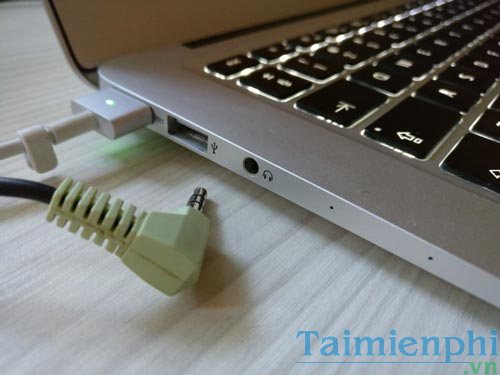
Jack cắm tai nghe thường là jack cắm tròn 3.5mm, vì vậy rất có thể do bạn chưa cắm chắc chắn jack tai nghe gây ra việc tai nghe bị rè. Hãy thử tháo jack tai nghe và vệ sinh lỗ cắm tai nghe trên máy tính sau đó cắm lại thật chắc chắn.
Nếu như máy tính của bạn có 2 jack tai nghe (jack trước và jack sau case máy) thì hãy thử cắm trực tiếp tai nghe vào jack sau máy lại xem có thể sửa lỗi tai nghe bị rè không.
Cách 2. Tắt thiết lập thu âm để sửa lỗi tai nghe bị rè
Trên máy tính để bàn jack tai nghe thường được chia thành jack microphone cho việc thu âm và jack headphone cho việc phát nhạc còn trên điện thoại và laptop đời mới chỉ có 1 jack 3.5mm nhưng được tích hợp cả tính năng thu và phát. Trong trường hợp bạn kết nối cả jack mic lẫn jack headphone tới máy tính thì việc gặp lỗi tai nghe bị rè là rất dễ xảy ra, đặc biệt là trên laptop.
Để sửa lỗi tai nghe laptop bị rè hay trên pc, các bạn kích chuột phải vào biểu tượng Volume ở dưới khay hệ thống sau đó chọn Recording devices.

Trên cửa sổ Sound tab Recording sẽ cho bạn thấy tất cả các thiết bị thu âm được kết nối với máy tính. Rất có thể các thiết bị này là nguyên nhân chính gây nên lỗi tai nghe bị rè, hãy ngắt kết nối các thiết bị đó đi bằng cách chuột phải lên thiết bị và chọn Disable.
Biểu tượng thiết bị thu âm trở thành màu xám có nghĩa rằng thiết bị đó đã được vô hiệu hóa. Nếu sau này bạn cần sử dụng đến nó thì chỉ cần chuột phải chọn Enable là có thể kích hoạt lại thiết bị và sử dụng như bình thường.
- Xem thêm: Sửa lỗi laptop không nhận tai nghe
Cách 3. Cập nhật driver âm thanh
Hãy thử cập nhât driver âm thanh mới nhất trên máy tính của bạn để có được hiệu chỉnh tốt nhất từ nhà sản xuất. Bạn có thể kiểm tra driver âm thanh trong Device Manager sau đó lên mạng tìm phiên bản mới nhất hoặc download Driver Booster để tự động tìm và cập nhật driver cho máy tính của bạn.
Trên đây là 3 cách giúp bạn khắc phục lỗi tai nghe bị rè. Nếu như bạn đã thử 3 cách trên mà vẫn không được thì hãy thử kết nối tai nghe tới thiết bị khác để xác định lỗi do từ đó thay thế thiết bị phù hợp bạn nhé. Ngoài lỗi tai nghe bị rè khi nghe nhạc thì máy tính bị mất âm thanh cũng là lỗi rất thường thấy vì vậy bạn cần tìm cách khắc phục để có thể trải nghiệm thoải mái nhất nhé.
https://thuthuat.taimienphi.vn/sua-loi-tai-nghe-bi-re-15717n.aspx
Ngoài ra, trường hợp máy tính bị mất tiếng cũng không phải là ngoại lệ và cũng thường xuyên xảy ra. Tuy nhiên nếu như bạn đọc không am hiểu nhiều về máy tinh sẽ gặp đôi chút kho khăn, do đó mà bài viết trước đó chúng tôi về cách sửa lỗi laptop bị mất tiếng, mất âm thanh không nghe được sẽ là giải pháp giúp bạn khắc phục lỗi này. Chúc các bạn thành công.