Hầu hết các dòng laptop hiện nay như Dell, HP, Asus, Acer, Vaio, Lenovo, Macbook ... đều hỗ trợ đèn bàn phím để bạn có thể chơi game, soạn văn bản dễ dàng hơn trong điều kiện thiếu ánh sáng. Các bạn cùng khám phá cách bật, tắt đèn bàn phím laptop của mình dưới đây.
Bật đèn bàn phím là một tính năng tiên tiến trên các dòng laptop đời mới hiện nay. Tùy từng loại bàn phím laptop mà phím bật, tắt đèn bàn phím lại được bố trí khác nhau. Tuy nhiên về cơ bản thì cách bật, tắt đèn bàn phím laptop Dell, HP, Asus, Acer, Vaio, Lenovo, Macbook không khác nhau quá nhiều. Các bạn hãy tham khảo bài viết sau để biết cách thực hiện.
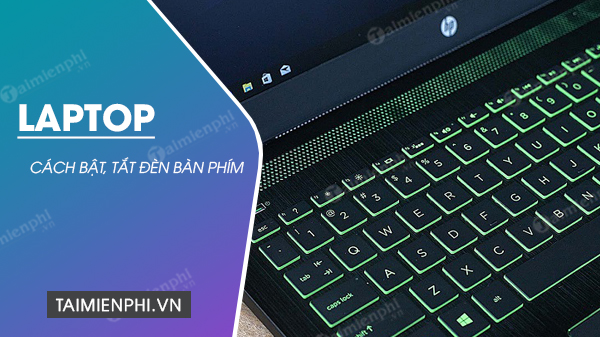
Hướng dẫn bật, tắt đèn bàn phím laptop
Cách bật, tắt đèn bàn phím laptop Dell, HP, Asus, Acer, Vaio, Lenovo, Macbook:
1. Bật, tắt đèn bàn phím Laptop Dell
Trên một số dòng laptop Dell, để bật đèn bàn phím bạn nhấn tổ hợp phím Alt + F10. Nếu cách trên không đúng, thử nhấn tổ hợp phím Fn + mũi tên phải hoặc Fn + F10 để bật đèn nền bàn phím.

Ngoài ra bạn cũng có thể chuyển đổi 3 chế độ bật đèn nền bàn phím khác nhau, bao gồm bật đèn nền toàn bộ bàn phím, bật đèn nền một nửa bàn phím và tắt đèn nền bàn phím.
Trên laptop Dell chạy Windows 8.1 và Windows 10, bạn có thể kích hoạt, bật đèn bàn phím thông qua cửa sổ Settings. Nhấn Windows + X để mở cửa sổ Settings =>Mobility Center => tìm và kích hoạt tùy chọn Keyboard Brightness.
2. Bật, tắt đèn bàn phím Laptop HP
Bước 1: Để bật đèn nền bàn phím laptop HP, bạn nhấn phím F5 hoặc sử dụng tổ hợp phím Fn + F5.

Bước 2: Trường hợp nếu muốn tắt đèn bàn phím laptop HP, chỉ cần nhấn phím F5 trên bàn phím hoặc Fn + F5 để tắt đèn đi là xong.
3. Bật đèn bàn phím laptop Asus
Trên bàn phím laptop Asus bạn cũng có thể bật, tắt đèn bàn phím laptop, tuy nhiên bố trí của phím bật, tắt đèn bàn phím laptop trên Asus lại có chút khác biệt.
Chú ý phím có biểu tượng đèn sáng và bàn phím. Thường là phím F3 và F4 trên bàn phím laptop Asus. Muốn bật đèn bàn phím laptop, nhấn tổ hợp phím Fn + F4. Muốn tắt đèn bàn phím laptop thì nhấn Fn + F3.
Ngoài ra bạn cũng có thể vào chế độ điều khiển đèn bàn phím laptop bằng cách nhấn Fn + A. Phím A có biểu tượng Auto và nửa bóng đèn thì sẽ thực hiện được thủ thuật này.
Lúc này trên bàn phím laptop sẽ có biểu tượng thông báo Brightness Up cho người dùng biết đang tăng độ sáng bàn phím laptop.
4. Bật, tắt đèn bàn phím laptop Sony Vaio
Người dùng laptop Sony hẳn đã biết cách bật bàn phím laptop Sony bằng Control Panel mà Taimienphi.vn đã giới thiệu. Tuy nhiên ngoài cách bật đèn bàn phím laptop Sony thì còn có một cách khác là sử dụng phím cứng trên bàn phím.
Bước 1: Trên bàn phím laptop, các bạn chú ý phím có biểu tượng bóng đèn như trên. Thường là được bó trí ở phím F6. Sau đó các bạn nhấn đồng thời phím Fn + F6 để tăng độ sáng bàn phím laptop.
Bước 2: Độ sáng sẽ tăng dần theo từng mức, tùy thuộc vào bạn ấn bàn phím laptop nhiều hay không.
Với độ sáng tối đa như thế này, trong điều kiện phòng tối các bạn sẽ dễ dàng làm việc hơn rất nhiều. Ngược lại muốn giảm độ sáng bàn phím laptop Sony, các bạn nhấn Fn + F5
5. Bật, tắt đèn bàn phím Macbook
Bước 1: Đầu tiên bạn hãy nhìn trên bàn phím của Macbook sẽ thấy có biểu tượng F5 và F6 sẽ có hình đèn nền, tuy nhiên nếu bạn bấm vào sẽ không thể bật đèn bàn phím Macbook được ngay mà cần phải giữ nút FN ở góc trái màn hình.
Bước 2: Để tắt đèn bàn phìm Macbook bạn chỉ cần giữ FN + nhấn F5 sẽ được như hình dưới.
Bước 3: Còn để bật đèn bàn phím Macbook cần giữ FN + nhấn F6, xem hình phía dưới để phân biệt giữa tắt và bật đèn bàn phím Macbook.
Các bước tiếp theo, bạn tham khảo Cách bật đèn bàn phím Macbook tại đây.
Trên đây là những cách bật, tắt đèn bàn phím laptop mà người dùng có thể tham khảo. Thực hiện tương tự để bật, tắt đèn bàn phím laptop Dell, HP, Asus, Acer, Vaio, Lenovo, Macbook. Các bạn cũng lưu ý kiểm tra xem laptop có hỗ trợ đèn bàn phím không đã nhé.
https://thuthuat.taimienphi.vn/cach-bat-tat-den-ban-phim-laptop-dell-hp-asus-acer-vaio-lenovo-macbook-22736n.aspx
Nhiều laptop Asus đời cũ thường không được tích hợp đèn bàn phím, ví dụ như những dòng K53 SD SX141 hay vài dòng laptop Asus khác. Vì thế mà những câu hỏi như thay bàn phím laptop Asus thường thành bàn phím có đèn cũng được nhiều người thắc mắc với Taimienphi.vn. Vấn đề là cách thay bàn phím laptop Asus có đèn từ bàn phím thường cần phụ thuộc vào phụ kiện bàn phím của Asus. Tùy từng dòng laptop Asus mà bạn mới có thể tìm được bàn phím có đèn để thay thế. Các bạn cũng nên đến những cơ sở sửa chữa, bảo hành laptop Asus uy tín để có thể được hỗ trợ, thay thế bàn phím tốt nhất và không lo gặp hàng kém chất lượng.