Ứng dụng Google Maps vừa được bổ sung thêm tính năng mới cho phép người dùng có thể nghe nhạc, điều khiển phát nhạc trong khi sử dụng ứng dụng. Mặc định tính năng này bị vô hiệu hóa, ngay cả khi người dùng cập nhật phiên bản ứng dụng mới nhất, trong bài viết này Taimienphi.vn sẽ hướng dẫn bạn cách kích hoạt điều khiển phát nhạc trên Google Maps.
Bài viết dưới đây Taimienphi.vn sẽ hướng dẫn bạn cách kích hoạt điều khiển phát nhạc trên Google Maps, như vậy từ giờ bạn vừa có thể nghe nhạc, vừa có thể tìm đường và lái xe an toàn mà không cần phải rời khỏi ứng dụng.
Kích hoạt điều khiển phát nhạc trên Google Maps
Tính năng nghe nhạc, điều khiển phát nhạc được bổ sung trên phiên bản ứng dụng mới nhất. Vì vậy nếu muốn trải nghiệm tính năng này, đảm bảo thiết bị của bạn cài đặt và sử dụng Google Maps phiên bản mới nhất.
Nếu chưa cài đặt, bạn có thể truy cập tại đây để tải và cài đặt ứng dụng.
Tải Google Maps cho Android tại đây : Download Google Maps cho Android
Tải Google Maps cho iOS tại đây : Download Google Maps cho iOS
Sau khi tải và cài đặt xong, bước tiếp theo mở ứng dụng và nhấn chọn biểu tượng hình răng cưa nằm góc trên cùng. Trên thiết bị iOS, bạn sẽ nhìn thấy biểu tượng hình răng cưa nằm góc trên cùng ngăn điều hướng. Trên thiết bị Android, bạn cuộn xuống ngăn điều hướng, tìm và chọn Settings (cài đặt).
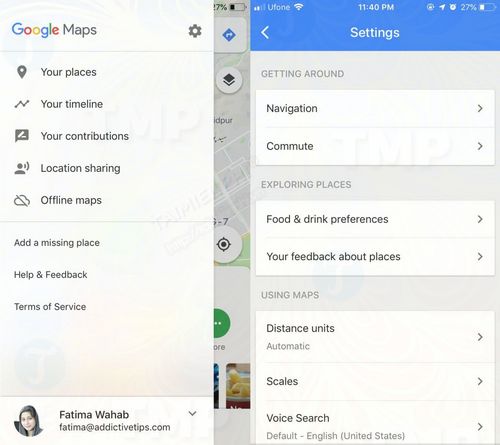
Trên cửa sổ Settings, bạn tìm và chọn tùy chọn Navigation (điều hướng). Tiếp theo trên cửa sổ Navigation bạn sẽ nhìn thấy tùy chọn có tên Music Controls. Tất cả những gì bạn cần làm là nhấn chọn tùy chọn và chọn dịch vụ mà bạn muốn sử dụng để kích hoạt điều khiển phát nhạc trên Google Maps.
Các dịch vụ này trên các thiết bị Android và iOS sẽ hơi khác nhau. Google Maps cho iOS cho phép người dùng kết nối với Apple Music hoặc Spotify và phát nhạc trên một trong số hai dịch vụ này. Nếu muốn phát nhạc trên thư viện nhạc riêng, bạn có thể chọn Apple Music.

Với ứng dụng cho Android, trước hết người dùng phải kích hoạt tùy chọn Show media playback controls, sau đó chọn Spotify hoặc Google Music để phát và nghe nhạc.
Trình điều khiển phát nhạc sẽ hiển thị ở góc dưới cùng cửa sổ ứng dụng Google Maps trong khi bạn đang điều hướng. Mỗi lần dừng phát nhạc, ứng dụng sẽ hiển thị một thông báo trên màn hình.
Với tính năng mới này mà Google bổ sung trong ứng dụng bản đồ của mình, từ giờ người dùng có thể vừa nghe nhạc, vừa xem bản đồ chỉ đường, lái xe an toàn mà không cần phải rời khỏi ứng dụng.
https://thuthuat.taimienphi.vn/kich-hoat-dieu-khien-phat-nhac-tren-google-maps-39884n.aspx
Như vậy bài viết trên đây Taimienphi.vn vừa hướng dẫn bạn cách kích hoạt điều khiển phát nhạc trên Google Maps. Có thể thấy, Google Maps có vô vàn những tính năng tuyệt vời giúp cho trải nghiệm của người dùng khi tham gia giao thông được tốt hơn như tìm, tránh điểm tắc đường bằng Google Maps vào giờ cao điểm Hy vọng bài viết trên đây cung cấp cho bạn các thông tin hữu ích. Nếu có bất kỳ thắc mắc hoặc câu hỏi nào cần giải đáp, bạn đọc có thể để lại ý kiến của mình trong phần bình luận bên dưới bài viết, Taimienphi.vn sẽ giải đáp các thắc mắc của bạn sớm nhất có thể.