Có nhiều nguyên nhân gây ra lỗi Input signal out of range, có thể là do các vấn đề độ phân giải của video card, sự cố độ phân giải màn hình và các lỗi kỹ thuật trong adapter thiết bị. Trong bài viết dưới đây Taimienphi.vn sẽ hướng dẫn bạn cách sửa lỗi Input signal out of range.
Tham khảo tiếp bài viết dưới đây của Taimienphi.vn để tìm hiểu 2 cách sửa lỗi Input signal out of range nhé.
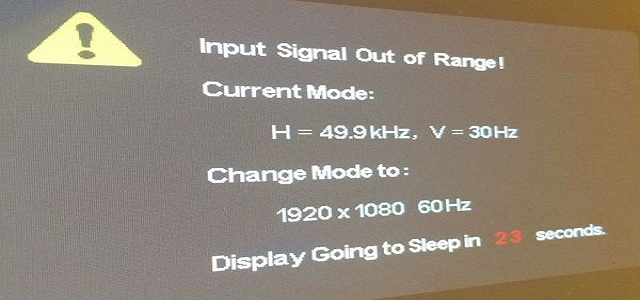
Cách sửa lỗi Input signal out of range
Cách 1: Sửa lỗi Input signal out of range
Thử thực hiện theo các bước dưới đây để sửa lỗi và xem lỗi Input signal out of range, lỗi màn hình đen còn hay không:
- Khởi động máy tính vào chế độ Safe Mode.
Tham khảo bài viết Cách vào Safe Mode trên Windows 7/8/10 trên Taimienphi.vn để biết cách khởi động máy tính vào chế độ Safe Mode nhé.
- Sau khi truy cập vào chế độ Safe Mode, thử giảm độ phân giải video card thành độ phân giải mà màn hình hỗ trợ.
- Nếu đã thay đổi độ phân giải màn hình, thử khởi động lại máy tính và kiểm tra xem lỗi Input signal out of range còn hay không.
- Nếu đã áp dụng những bước trên nhưng lỗi Input signal out of range vẫn còn, thủ cài đặt lại tất cả driver cần thiết cho màn hình cũng như video card và xem lỗi còn hay không.
- Khởi động máy tính vào chế độ Safe Mode và mở cửa sổ Windows Device Manager.
- Tiếp theo mở rộng mục Display adapters và Monitors để xóa các mục được liệt kê trong 2 mục này. Hoặc bạn cũng có thể chọn các mục và nhấn phím Delete để xóa.
- Sau khi thực hiện xong các bước trên, tiến hành khởi động lại máy tính của bạn để Windows cài đặt lại các driver cần thiết cho thiết bị. Nếu Windows không thể tìm thấy driver hoặc nếu cần cập nhật driver, bạn truy cập mục driver.
Cách 2: Cách khác để sửa lỗi Input signal out of range
Nếu đã áp dụng và thực hiện theo các bước hướng dẫn ở trên nhưng lỗi Input signal out of range vẫn còn, nguyên nhân có thể là do màn hình hoặc video card lỗi. Để sửa lỗi Input signal out of range, bạn thực hiện theo các bước dưới đây:
- Thử kết nối màn hình với máy tính khác và kiểm tra xem màn hình có hoạt động hay không. Nếu mọi thứ đều ổn, vấn đề có thể là do video card lỗi.
Nếu màn hình không hoạt động, đã đến lúc bạn nên cân nhắc đến việc thay thế card màn hình mới.
Ngoài ra nếu lỗi là do video card, bạn có thể mang đến các trung tâm sửa chữa máy tính, laptop uy tín để được trợ giúp.
https://thuthuat.taimienphi.vn/cach-sua-loi-input-signal-out-of-range-48717n.aspx
Trên đây Taimienphi.vn vừa hướng dẫn bạn 2 cách sửa lỗi Input signal out of range. Ngoài ra nếu có bất kỳ thắc mắc hoặc câu hỏi nào cần giải đáp, bạn đọc có thể để lại ý kiến của mình trong phần bình luận bên dưới bài viết nhé.