Bạn muốn thay đổi một số thiết lập về mạng internet như đổi tên Admin đăng nhập modem, thay đổi password đăng nhập Modem, chặn kết nối Internet hay giới hạn băng thông một địa chỉ IP nào đó trên các thiết bị phát Wifi như Modem TP-link, Tenda nhưng loay hoay mãi mà chưa tìm ra ra cách làm như thế nào. Bài viết dưới đây sẽ hướng dẫn bạn thực hiện việc đăng nhập modem TP-link, Tenda để quản lý các thiết bị này một cách dễ dàng.
HƯỚNG DẪN ĐĂNG NHẬP MODEM TP-LINK, ĐĂNG NHẬP MODEM TENDA
Để bắt đầu việc đăng nhập ModemTP-Link hay Tenda bạn tiến hành bằng cách mở trình duyệt bất kỳ và nhập đường dẫn 192.168.1.1 trên thanh địa chỉ trình duyệt sau đó nhấn Enter.

Khi cửa sổ Yêu cầu xác thực xuất hiện bạn nhập thông tin tên Admin đăng nhập modem và Password đăng nhập Modem.
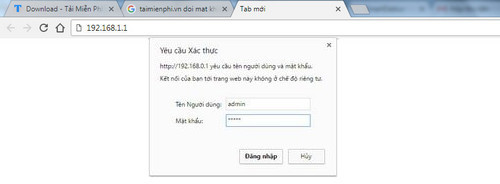
Thông thường những thiết bị như modem, router,... đều được nhà sản xuất thiết lập tài khoản mặc định dễ nhớ như dưới đây hoặc bạn có thể kiểm tra thông tin tài khoản như Username, Password đăng nhập modem tp-link, đăng nhập modem tenda ở mặt sau thiết bị
1. User: admin
Password: admin
2. User: admin
Password: root
3. User: root
Password: root
4. User: megavnn
Password: megavnn

Trong trường hợp bạn hoặc ai đó đã thay đổi mật khẩu mà bạn không thể tìm lại được tài khoản đăng nhập thì bạn cần reset modem, lấy lại mật khẩu mặc định để khôi phục về cài đặt ban đầu. Sau khi đã đăng nhập modem với thông tin chính xác, bạn sẽ được đưa vào trang quản lý thiết bị. Tại đây bạn có thể thực hiện tinh chỉnh thông số mạng, đổi mật khẩu wifi cũng như đổi tên wifi của mình,...
Nếu việc áp dụng 2 cách trên vẫn không mang lại hiệu quả. Bạn thử lại bằng cách thay đổi đường dẫn truy cập sang địa chỉ 192.168.0.1 . Tuy nhiên với cách này bạn vẫn chưa thể đăng nhập được vậy giải pháp cuối cùng lúc này là bạn nên gọi điện lên tổng đài của thiết bị và nhờ sự hỗ trợ từ tổng đài.
Ngoài ra bạn có thể tham khảo thêm bài viết hướng dẫn đăng nhập modem, tài khoản và mật khẩu truy nhập các dòng modem wifi mà Taimienphi.vn đã chia sẻ trước đó. Chúng ta sẽ có được cái nhìn tổng quan hơn về cách quản lý các dòng modem wifi phổ biến nhất hiện nay. Chúc các bạn thành công.
Để có thể thực hiện các biện pháp bảo mật mạng, thay đổi mật khẩu Wifi thì bạn cần phải biết mật khẩu 192.168.1.1 truy cập vào modem mạng của bạn. Hãy luôn ghi nhớ thông tin đăng nhập vào modem mạng của bạn để tránh trường hợp phải reset lại toàn bộ dữ liệu mạng.
https://thuthuat.taimienphi.vn/admin-va-password-dang-nhap-modem-tp-link-tenda-nhu-the-nao-21833n.aspx