Chú thích cuối trang hay Footnote là một công cụ thuận tiện để cung cấp thông tin bổ sung trong tài liệu Word mà không làm gián đoạn văn bản. Chú thích thường được đặt ở cuối trang và có thể được thêm vào bất kì đoạn văn bản nào có trong tài liệu. Trong bài viết này, Taimienphi.vn sẽ hướng dẫn bạn đọc cách tạo Footnote trong Word 365 nhanh chóng và đơn giản nhất.
Footnote có tác dụng trích dẫn, giải thích, nhận xét hoặc cung cấp thêm thông tin tham khảo cho một từ, câu hay đoạn văn bản trong tài liệu. Chú thích cuối trang bao gồm hai phần chính là dấu tham chiếu ghi chú (thường là một số) và chú thích tương ứng. Khi sử dụng phần mềm Office 365, Word 365 sẽ tự động đánh số các dấu chú thích cuối trang cho bạn, vì vậy khi bạn thêm, xóa hoặc di chuyển ghi chú, Footnote sẽ tự động được đánh số lại. Để nắm rõ cách tạo Footnote trong Word 365, bạn có thể tham khảo bài viết dưới đây.

Hướng dẫn tạo chú thích Footnote trong Word 365
Cách tạo Footnote trong Word 365 đơn giản nhất
1. Tạo Footnote trong Word 365
Trong Word 365, Footnote sẽ xuất hiện ở cuối trang dưới dạng một ký tự số nhỏ bên cạnh đoạn văn mà bạn đã thêm chú thích. Để đi đến mục Footnote, bạn có thể click trực tiếp vào số đó. Để quay lại văn bản chính, hãy bấm vào mũi tên bên cạnh Footnote. Bằng cách này, bạn có thể dễ dàng điều hướng giữa văn bản chính và mục chú thích trong tài liệu Word 365 của mình. Để thực hiện, bạn có thể làm theo các bước sau:
Bước 1: Đặt con trỏ tại vị trí bạn muốn chèn Footnote hoặc bôi đen cụm từ, câu văn bạn cần giải thích và click vào thẻ References. Trên máy tính Windows, bạn có thể nhấn tổ hợp phím ALT + Ctrl + F để tạo Footnote nhanh.
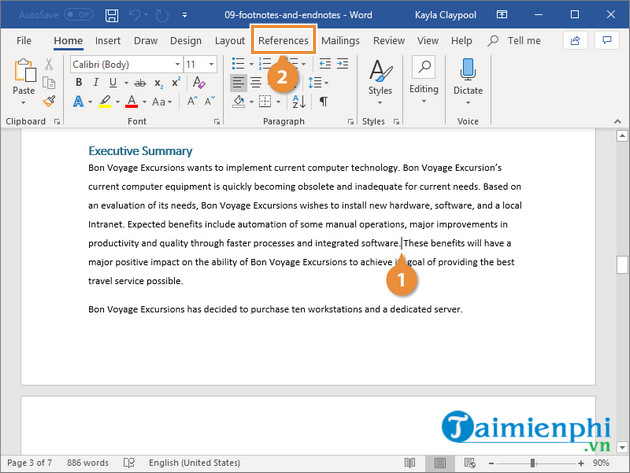
Bước 2: Chọn mục Insert Footnote để thêm số ký tự tham chiếu được đặt tại vị trí con trỏ chuột trong văn bản và tạo một Footnote ở cuối trang.
Bước 3: Khi đó, con trỏ chuột sẽ được đưa xuống cuối trang để bạn nhập nội dung Footnote của mình.

2. Tùy chỉnh Footnote trong Word 365
Sau khi đã tạo Footnote trong Word thành công, bạn có thể tùy chỉnh vị trí và cách thức hoạt động của chú thích cuối trang trong văn bản Word 365. Để thực hiện, bạn có thể làm theo các bước sau:
Bước 1: Click vào menu Footnotes trong thẻ References.
Bước 2: Tại đây, bạn có thể điều chỉnh cho mục Footnote của mình với các tùy chọn như:
- Location: Tại thẻ vị trí, bạn có thể chọn Bottom of page để Footnote hiển thị ở cuối trang hoặc Below text để đặt chú thích ngay bên dưới đoạn văn bản cuối cùng thay vì ở dưới cùng trang.
- Footnote layout: Chọn định dạng cho Footnote cùng bố cục như văn bản hay sử dụng bố cục riêng.
- Format: Tại mục Format, bạn có thể chỉ định kiểu đánh số, chữ cái hoặc các ký hiệu khác sẽ được sử dụng khi bạn thêm Footnote. Bạn cũng có thể lựa chọn đánh số thứ tự cho Footenote lại từ đầu hay tiếp tục từ các trang trước.
- Apply changes: Áp dụng thay đổi cho mục Footnote đã chọn hoặc áp dụng thay đổi cho tất cả các mục Footnote trong văn bản.
Bước 3: Sau khi hoàn tất, nhấn Apply để áp dụng tùy chỉnh cho mục Footnote của văn bản.
Trên đây là hướng dẫn cách tạo Footnote trong Word 365 và cách chỉnh sửa cơ bản giúp người dùng có thể tạo chú thích theo ý thích của mình. Ngoài ra nếu không muốn để Footnote trong văn bản bạn có thể thực hiện xóa footnote trong Word theo hướng dẫn tại đây.
https://thuthuat.taimienphi.vn/cach-tao-footnote-trong-word-365-75746n.aspx