Security Key hay còn biết đến là tính năng khóa bảo mật trên Facebook, cho phép người sử dụng sử dụng khóa bảo mật trên Facebook này đăng nhập ở bất cứ đâu thông qua thiết bị USB để đảm bảo hơn trong việc đăng nhập tài khoản của mình ở những nơi xa lạ.
Sử dụng khóa bảo mật trên Facebook là cách giúp bạn bảo vệ tài khoản Facebook an toàn toàn hơn khi đăng nhập Facebook ở một nơi xa lạ nào thế. Đây là một trong những tính năng bảo mật được Facebook thêm vào cho người dùng giúp hỗ trợ việc đăng nhập Facebook. Tuy vậy số lượng người sử dụng khóa bảo mật trên Facebook vẫn chưa được nhiều do sự giới hạn của nó đem lại, đa phần đối tượng sử dụng khóa bảo mật trên Facebook là doanh nhân, những người sở hữu thông tin quan trọng trong tài khoản của mình.
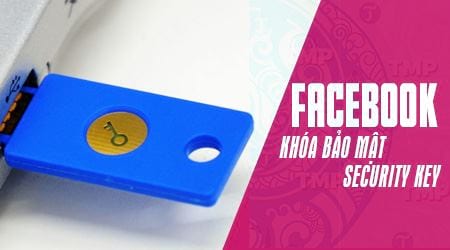
Tuy vậy sử dụng khóa bảo mật trên Facebook được đánh giá rất cao, đây cũng là tính năng mà bạn nên thử sử dụng nếu đáp ứng đầy đủ điều kiện của nó. Vậy cụ thể sử dụng khóa bảo mật trên Facebook là gì và làm sao để sử dụng nó, bài viết dưới đây sẽ giúp cho bạn hiểu thêm về điều này.
Hướng dẫn sử dụng khóa bảo mật trên Facebook
Lưu ý trước khi sử dụng
- Sử dụng khóa bảo mật trên Facebook chỉ hoạt động trên trình duyệt Opera và Chrome.
- Sử dụng khóa bảo mật trên Facebook không hoạt động trên các thiết bị di động.
- Bạn không thể sử dụng USB thông thường cho Security Key, bắt buộc phải USB Security Key chuyên biệt được các hãng bảo mật sản xuất.
Bước 1: Để sử dụng khóa bảo mật trên Facebook trước tiên chúng ta cần phải vào phần cài đặt (Settings) trên Facebook.
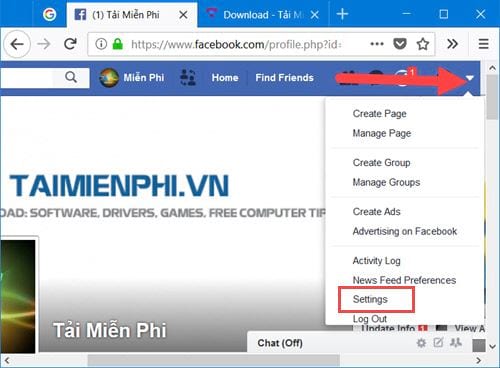
Bước 2: Sau đó truy cập tiếp vào phần Bảo mật và đăng nhập (Sercurity and login) trong giao diện cài đặt.

Bước 3: Tại đây chúng ta kéo xuống phần tăng cường bảo mật (Setting Up Extra Security) và nhấn vào sử dụng xác thực 2 yếu tố (Use two-factor authentication).
Bước 4: Ngay lập tức một dãy các tính năng bảo mật hiện ra, nhấn tiếp tục vào phần Khóa bảo mật (Security Keys) và chọn thêm khóa (Add key).
Lưu ý: Nếu phần thêm khóa bị gạch ngang tức là bạn đang sử dụng sai trình duyệt, Facebook chỉ hỗ trợ sử dụng khóa bảo mật trên Chrome và Opera mà thôi.
Bước 5: Ở bước này Facebook cũng thông báo với bạn rằng tính năng này chỉ hoạt động với những ai sở hữu USB Security Key mà thôi, nếu bạn có hãy chọn thêm khóa (Add key).
Bước 6: Đến bước này phân tiếp tục sẽ bị mờ, để kích hoạt được nó bạn phải gắn USB Security Key vào.
USB Security Key là thiết bị được sản xuất bởi các công ty bảo mật, sau khi cắm vào hãy nhấn vào nút màu vàng trên USB nhé.
Bước 7: Ngay lập tức phần tạo mật khẩu cho USB Security Key hiện ra, bạn nhập mật khẩu rồi nhấn Xác nhận (Submit).
Bước 8: Điền tên cho USB Security Key vào rồi nhấn tiếp tục (Continue).
Bước 9: Khi có thông báo Security key added tức là bạn đã hoàn tất việc sử dụng khóa bảo mật trên Facebook.
Từ giờ khi đăng nhập Facebook ở bất cứ đâu bạn chỉ cần vào phần đăng nhập Facebook, cắm USB Security Key vào rồi nhấn kích hoạt để tự động vào Facebook nhé.
Như vậy chúng ta vừa hoàn thành cách sử dụng khóa bảo mật trên Facebook, tính năng Security Key Facebook rất an toàn tuy vậy bạn cũng thấy được hạn chế của nó chính là việc phải có USB Security Key chứ không sử dụng được USB thông thường. Hy vọng trong thời gian tới Facebook sẽ có những thay đổi để tính năng này phổ biến hơn nữa tới người dùng. Ngoài ra USB Security Key không chỉ áp dụng cho Facebook mà nó còn hoạt động được với rất nhiều dịch vụ khác nhau trong đó có Google Drive, Gmail của Google cũng có thể sử dụng được.
https://thuthuat.taimienphi.vn/cach-su-dung-tinh-nang-khoa-bao-mat-security-key-tren-facebook-31964n.aspx
Nếu như không có điều kiện để sử dụng khóa bảo mật trên Facebook thì hãy kích hoạt tính năng bảo mật 2 lớp Facebook. Đây cũng là tính năng được đánh giá rất cao về bảo mật, giúp tài khoản Facebook của bạn trở nên an toàn hơn bao giờ hết, tham khảo cách kích hoạt bảo mật lớp cho Facebook và làm theo hướng dẫn để nâng cấp an toàn cho tài khoản Facebook của bạn.