Lỗi chưa kích hoạt JavaScript trên Adobe Flash Player là một trong những nguyên nhân khiến người dùng không thể xem được phim, video flash trên trình duyệt web. Vậy cách kích hoạt JavaScrip là như thế nào?
Trong các trình duyệt Web, việc kích hoạt JavaScript là rất quan trọng vì nếu làm được điều đó bạn mới có thể xem được các Video và các file Flash trên Internet ngay cả khi máy tính đã cài Flash Player mà chưa cài JavaScript thì cũng không thể xem được.

Mỗi trình duyệt Web đều có các kích hoạt khác nhau. Nên cách tắt JavaScript trên trình duyệt cũng khác nhau. Bài viết dưới đây của Taimienphi.vn sẽ hướng dẫn chi tiết cho bạn cách làm này với từng trình duyệt.
Kích hoạt JavaScript để tải Flash Player
Trước khi thực hiện thủ thuật này bạn cần tải hoặc cập nhật phiên bản mới nhất Flash Player, cài Flash Player cho trình duyệt của mình, bạn có thể tải tại đây với nhiều lựa chọn cho từng trình duyệt: Adobe Flash Player
* Google Chrome
Chú ý: Trong trình duyệt này, đã được cài Flash Player vì vậy bạn chỉ phải thực hiện các bước hướng dẫn dưới đây nếu muốn tải Flash Player cho các trình duyệt khác và hệ điều hành. Đối với trình duyệt CocCoc các bạn làm tương tự
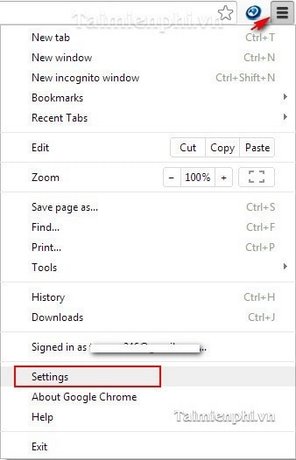
Bước 1: Mở Google Chrome, click biểu tượng góc trên bên phải màn hình, chọn Settings.
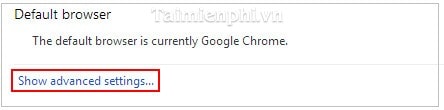
Bước 2: Chọn Show advanced settings... để hiển thị một số cài đặt nâng cao.
Bước 3: Tìm kiếm và chọn mục Privacy --> Click Content Settings.

Cửa sổ Content Settings hiện ra, chọn Allow All Sites để kích hoạt JavaScript cho tất cả các trang Web.
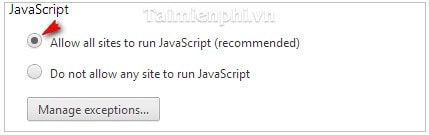
Click OK để đóng trình duyệt.
https://thuthuat.taimienphi.vn/cach-kich-hoat-javascript-de-tai-adobe-flash-player-266n.aspx
Cách thực hiện tương tự với trình duyệt CocCoc
* Internet Explorer (IE)
Bước 1: Mở trình duyệt IE, nhấn phím Alt trên bàn phím, chọn Tools --> Internet Options.
Bước 2: Trong cửa sổ Internet Options, chọn Tab Security, click icon Internet --> Custom level
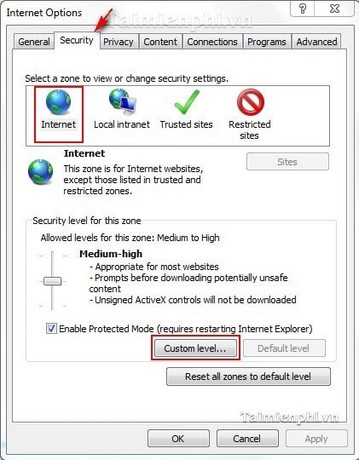
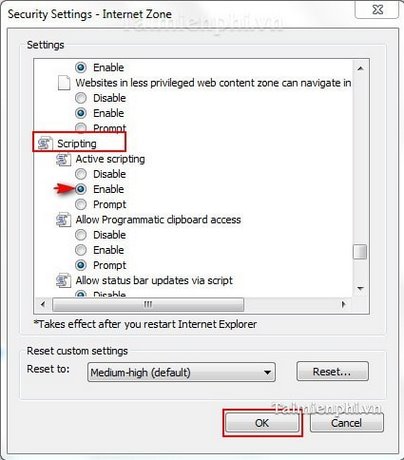
Bước 3: Cửa sổ Internet Zone hiện ra, tìm kiếm và chọn mục Scripting.
Chọn Enable cho Active Scripting. Click OK để lưu lại thiết lập.
* Mozilla Firefox (Áp dụng với phiên bản Firefox cũ vì từ phiên bản Firefox 24, trình duyệt không phải kích hoạt JavaScript)
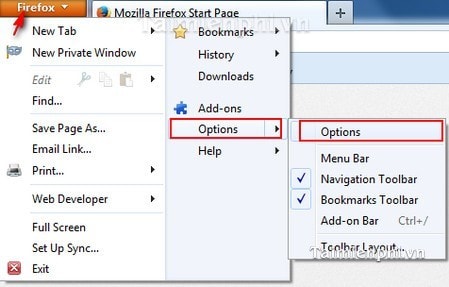
Bước 1: Mở trình duyệt Firefox, vào thanh công cụ, mở cửa sổ Options. Hoặc Tools --> Options (bằng cách nhấn phím Alt trên bàn phím).
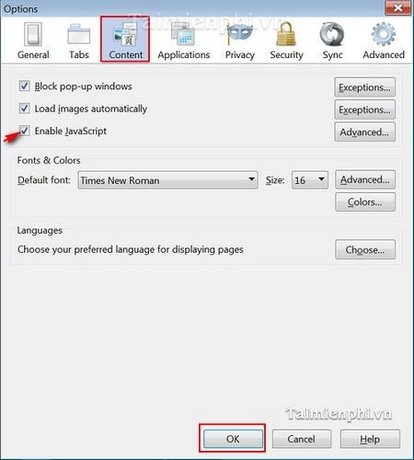
Bước 2: Tại cửa sổ Options, click Tab Content --> chọn Enable JavaScript -->OK và đóng lại trình duyệt.
Sau khi bạn đã thực hiện đầy đủ các hướng dẫn trên với trình duyệt Web mà bạn đang sử dụng, download và cài Flash Player trên máy tính là có thể xem các Video bình thường trên máy, như vậy lỗi không xem được video trên trình duyệt của bạn đã được giải quyết rồi đấy. Và hãy luôn nhớ rằng phải cài Flash Player phiên bản mới nhất cũng như Java phiên bản mới nhất nhé.
Adobe Flash Player hiện cũng hỗ trợ hệ điều hành Android, xem các video trên trình duyệt cho mobile thì bạn cũng cần cài Flash Player cho thiết bị của mình, tham khảo cách cài Flash Player cho Android để biết thêm thông tin chi tiết.