Giới hạn băng thông OneDrive bằng NetBalancer

OneDrive là dịch vụ lưu trữ và chia sẻ dữ liệu trực tuyến được Microsoft phát triển nhằm hỗ trợ người dùng có được một giải pháp bảo mật và đồng bộ hóa dữ liệu nhanh chóng. Tuy nhiên OneDrive cũng bị cho là ngốn quá nhiều bằng thông, và để khắc phục tình trạng đó hướng dẫn sau đây sẽ giúp bạn giới hạn băng thông OneDrive bằng NetBalancer nhé.

Tuy nhiên OneDrive cũng "ngốn" một lượng RAM và băng thông không hề ít. Khi cùng sử dụng với Google Chrome, thì "bộ đôi" này sẽ làm máy tính cũng như tốc độ truy cập Internet của bạn gặp không ít khó khăn. Trong bài viết dưới đây, Taimienphi.vn sẽ hướng dẫn bạn cách giới hạn băng thông của OneDrive bằng NetBalancer.

Giới hạn băng thông OneDrive bằng NetBalancer

Trước tiên, bạn đọc có thể tải bộ cài NetBalancer tại đây: Download NetBalancer.

Bước 1: Mở bộ cài vừa tải về rồi nhấn Next.
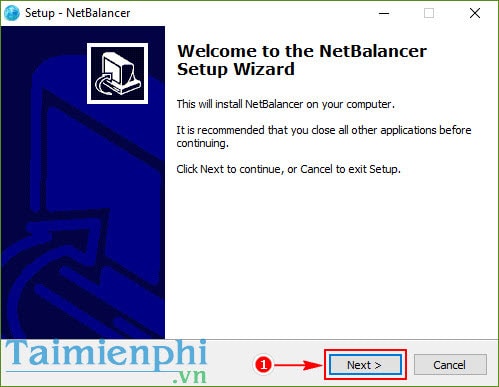
gioi han bang ondrive bang netbalancer

Bước 2: Chọn I accept the agreement rồi chọn Next.
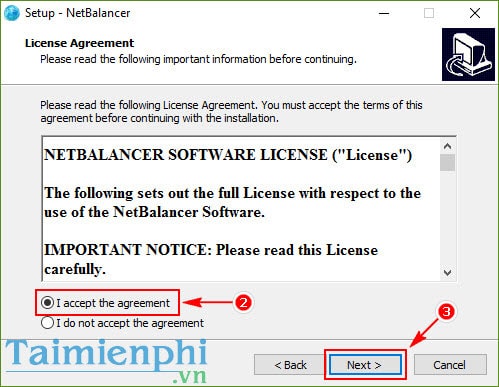
gioi han bang ondrive bang netbalancer

Bước 3: Vào Browse chọn nơi sẽ cài đặt rồi nhấn Next.

gioi han bang ondrive bang netbalancer

Bước 4:Nhấn Next.

gioi han bang ondrive bang netbalancer

Bước 5: Nhấn Next.

gioi han bang ondrive bang netbalancer

Bước 6: Nhấn Next.

gioi han bang ondrive bang netbalancer

Bước 7: Nhấn Install bắt đầu quá trình cài đặt.

gioi han bang ondrive bang netbalancer

Bước 8: Nhấn Finish để hoàn tất quá trình cài đặt.

gioi han bang ondrive bang netbalancer

Sử dụng NetBalancer, giới hạn băng thông OneDrive bằng NetBalancer

Bước 1: Cài đặt xong, bạn mở NetBalancer và tìm OneDriver. Tiếp theo nhấn chuột phải chọn Upload Priority, rồi chọn tiếp Limit.

gioi han bang ondrive bang netbalancer

Bước 2: Tại Limit bạn chỉnh băng thông bạn muốn cho phép OneDrive sử dụng rồi nhấn OK.

gioi han bang ondrive bang netbalancer

Bước 3: Bạn thực hiện tương tự với Download Priority.

https://thuthuat.taimienphi.vn/gioi-han-bang-thong-onedrive-bang-netbalancer-13504n.aspx
Như vậy là Taimienphi.vn đã hướng dẫn bạn Giới hạn băng thông OneDrive bằng NetBalancer. Hy vọng bài viết trên sẽ hữu ích với bạn. Đối với những ai hay sử dụng IDM để tải hoặc upload file thì cũng cần phải lưu ý đến vấn đề băng thông tránh làm ảnh hưởng sử dụng mạng của người khác, tham khảo cách giới hạn tốc độ tải file IDM mà chúng tôi đã từng đề cập đến.


Tác giả: Thuỳ Dương     (4.0★- 28 đánh giá)  ĐG của bạn?


Bài viết liên quan

Xóa lịch sử Google Chrome trên iPhone
Windows 10 Fall Creators Update cho phép giới hạn sử dụng băng thông khi cập nhật
Cách giới hạn băng thông Wifi
Windows 10 April 2018 Update là nguyên nhân khiến Chrome đóng băng
Chrome 96 ra mắt trong tuần này, cải thiện điều hướng trang nhanh hơn
Từ khoá liên quan:

gioi han bang thong onedrive bang netbalancer

, cach gioi han duong truyen, gioi han tai file,

SOFT LIÊN QUAN
  • Themes for Google Chrome

    Thay đổi giao diện Google Chrome

    Themes for Google Chrome là tiện ích cung cấp bộ sưu tập giao diện cho trình duyệt phổ biến Chrome rất được người dùng ưa chuộng hiện nay. Với phần mềm này, người dùng sẽ được lướt Web trên Chrome với những màu sắc những màu sắc đa dạng và độc đáo.

Tin Mới

  • Cách kiểm tra tốc độ mạng Wifi Internet VNPT, Viettel, FPT

    Kiểm tra tốc độ mạng WiFi giúp bạn đánh giá chất lượng kết nối, đo tốc độ tải xuống, tải lên và độ trễ. Sử dụng các công cụ trực tuyến để phát hiện và khắc phục sự cố, đảm bảo trải nghiệm mạng mượt mà nhất!

  • App 1.1.1.1 có an toàn không ? Cách tải và sử dụng trên điện thoại

    Nếu bạn đang có ý định sử dụng ứng dụng 1.1.1.1 để tăng tốc độ kết nối Internet nhưng vẫn còn hoài nghi liệu app 1.1.1.1 có an toàn không, có đảm bảo quyền riêng tư của người dùng hay không, vậy đừng bỏ qua bài viết dưới đây của Tải Miễn Phí.

  • Cách điền tên Paypal

    Tuy Paypal xuất hiện từ rất lâu nhưng vẫn có người hỏi cách điền tên Paypal khi đăng ký, tạo tài khoản PayPal, tạo tài khoản, do đó, trong bài viết sau đây, Taimienphi.vn xin chia sẻ với các bạn đọc cách điền tên Paypal chính xác và hiệu quả nhất.

  • Cách đổi mật khẩu máy tính tài khoản người dùng Windows

    Đổi mật khẩu máy tính sau một thời gian dài sử dụng giúp bạn bảo vệ tài liệu quan trọng và cũng là cách để tránh trường hợp quên password trên máy. Với mỗi Windows thì giao diện có khác nhau, nhưng cách đổi mật khẩu máy tính là không thay đổi. Nội dung dưới đây, chúng tôi sẽ hướng dẫn bạn đổi password đăng nhập máy tính của mình.