Khi bạn lướt Web trên Google Chrome thường phải mở rất nhiều các trang Web để phục vụ công việc, học tập, giải trí, ... Nhưng khi đóng trình duyệt thì tất các Tab đó sẽ mất. Vậy làm thế nào để lưu lại các trang Web đang mở trên trình duyệt?
Để lưu lại các trang Web đang mở trên trình duyệt bạn có thể cài đặt và sử dụng tiện ích mở rộng Zip Tabs trên Google Chrome. Zip Tabs sẽ nhanh chóng giúp bạn lưu lại các trang Web đang mở và có thể xem lại chúng bất kỳ lúc nào.

Hướng dẫn Cách lưu lại các trang Web đang mở trên Google Chrome
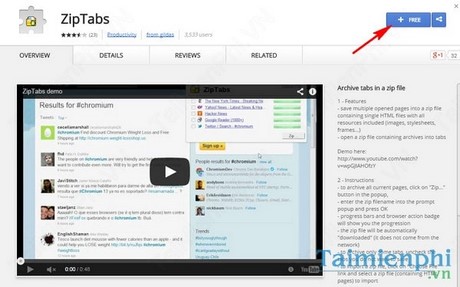
Bước 1: Tải và cài đặt Zip Tabs trên Chrome
Bước 2: Một cửa sổ hiện ra, bạn chọn Add để thêm tiện ích vào trình duyệt

Bước 3: Tuy nhiên để sử dụng Zip Tabs bạn cần cài đặt thêm SingleFile Core bằng cách nhấn biểu tượng Zip Tabs và chọn here như hình dưới. Hoặc bạn có thể tải SingleFile Core tại đây.
- Nhấp vào Free để thêm SingleFile Core vào trình duyệt
- Chọn Add trong hộp thoại hiện ra
Bước 4: Để lưu lại các trang web đang mở trên Chrome, bạn click chuột vào biểu tượng của Zip Tabs và chọn các trang Web muốn lưu lại, cuối cùng nhấn Zip...
- Đặt tên cho file trong mục Filename và nhấn OK
- Quá trình lưu tập tin nén đang diễn ra.
Bước 5: Để mở các trang Web đã lưu trước đó, trên trình duyệt Chrome bạn click vào biểu tượng của Zip Tabs và chọn Choose File
- Tìm đến tập tin và nhấn Open (thông thường tập tin này sẽ tự động lưu ở thư mục Downloads). Khi đó các trang Web đã lưu sẽ được mở trên trình duyệt cho bạn sử dụng.
Trên đây, Taimienphi.vn đã hướng dẫn bạn cách lưu lại các trang Web đang mở trên Google Chrome bằng tiện ích Zip Tabs, nhờ đó bạn có thể thao tác dễ dàng để lưu lại địa chỉ những trang Web, Zip Tabs lưu lại các trang web dưới 1 tập tin nén dạng Zip, bạn có thể mở lại các trang Web này bất kỳ lúc nào. Ngoài ra bạn cũng có thể cài đặt thêm tiện ích tương tự vào các trình duyệt khác như FireFox, tải CocCoc, Opera hoặc IE...
https://thuthuat.taimienphi.vn/luu-cac-trang-web-dang-mo-tren-chrome-2576n.aspx
Tài khoản Google giúp bạn truy cập gmail, drive, photos, nếu như bạn đăng nhập Google trong trình duyệt trên máy tính của mình thì không sao, nhưng nếu đăng nhập trên máy tính khách thì bạn nên đăng xuất Google sau khi dùng xong để đảm bảo thông tin của mình được tuyệt mật nhất, cách đăng xuất Google như thế nào đã được Taimienphi chia sẻ rồi nhé.