MathType - Cách lưu lại công thức và phương trình thường dùng

Bạn tốn thời gian để tạo ra một công thức, phương trình cho bài toán của mình và bạn muốn sử dụng nó lại nhiều lần. Với lưu công thức trong MathType sẽ giúp bạn truy xuất công thức vừa tạo đó ra một cách nhanh chóng với nhiều tùy biến hiệu quả.

Lưu công thức trong MathType là phương pháp tốt nhất giúp những người thường xuyên sử dụng MathType, hay chèn MathType vào Word và Excel hiệu quả nhất. Việc lưu công thức trong MathType sẽ giúp bạn tiết kiệm thời gian khi chèn MathType vào Word, Excel và ưu điểm mà ai cũng thấy đó chính là giúp bạn tiết kiệm thời gian chèn công thức.

mathtype cach luu lai cong thuc va phuong trinh thuong dung

Vậy việc lưu công thức trong MathType có khó không và MathType hỗ trợ thế nào khi bạn lưu công thức trong MathType. Tất cả các thắc mắc hay các vấn đề về lưu công thức trong MathType sẽ được làm rõ trong bài viết dưới đây, hướng dẫn lưu công thức trong MathType.

Hướng dẫn lưu công thức trong MathType

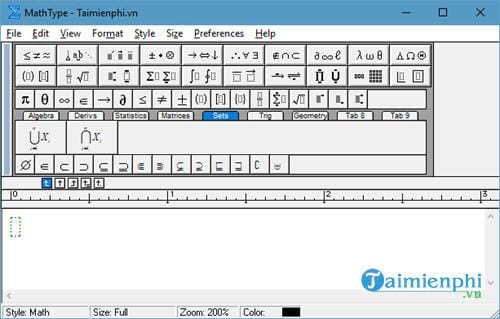
Bước 1: Để tiến hành lưu công thức trong MathType bạn chỉ cần phần mềm MathType lên, chúng ta sẽ tiến hành trên giao diện của phần mềm này.
mathtype cach luu lai cong thuc va phuong trinh thuong dung 2

Bước 2: Tại đây bạn gõ công thức bất kỳ mà bạn muốn lưu công thức trong MathType. Và hãy để ý 3 khoảng trống có trên MathType chúng được gọi là Small Bar, Large Tabbed Bar Small Tabbed Bar.

mathtype cach luu lai cong thuc va phuong trinh thuong dung 3

Nhiệm vụ của Small Bar, Large Tabbed Bar Small Tabbed Bar chính là nơi bạn lưu công thức giống như các kí tự có sẵn trên MathType.

Bước 3: Sau khi viết công thức xong, bạn chỉ cần bôi đen toàn bộ dãy công thức đó để tiến hành công đoạn lưu công thức trong MathType.

mathtype cach luu lai cong thuc va phuong trinh thuong dung 4

Bước 4: Sau đó kéo thả công thức đến một vị trí bất kỳ trong 3 khoảng trống là Small Bar, Large Tabbed Bar Small Tabbed Bar vừa nói trên.

mathtype cach luu lai cong thuc va phuong trinh thuong dung 5

Bước 5: Ngay lập tức bạn sẽ thấy có công thức với các ký tự được thu nhỏ hiển thị trên khoảng trống của MathType, cụ thể ở trong hình là đang ở thanh Large Tabbed Bar.

mathtype cach luu lai cong thuc va phuong trinh thuong dung 6

Bước 6: Bạn có thể làm tương tự với 2 thanh còn lại sẽ cho ra kết quả như trên.

mathtype cach luu lai cong thuc va phuong trinh thuong dung 7

Bước 7: Và để sử dụng tất nhiên bạn chỉ cần click vào biểu tượng của công thức vừa lưu công thức trong MathType đó là xong.

mathtype cach luu lai cong thuc va phuong trinh thuong dung 8

Bước 8: Trong trường hợp muốn xóa hãy click chuột phải vào biểu tượng của công thức > chọn Delete.

mathtype cach luu lai cong thuc va phuong trinh thuong dung 9

Còn nếu bạn muốn tạo phím tắt để viết công thức nhanh hãy vào phần Properties và lựa chọn phím tắt cho nó nhé.

Lưu ý: Nhấn Assign sau khi lựa chọn công thức.

mathtype cach luu lai cong thuc va phuong trinh thuong dung 10

Còn với tính năng Edit, phần mềm MathType sẽ mở trực tiếp một cửa sổ và cho phép bạn chỉnh sửa trực tiếp ngay trên đấy.

mathtype cach luu lai cong thuc va phuong trinh thuong dung 11

https://thuthuat.taimienphi.vn/mathtype-cach-luu-lai-cong-thuc-va-phuong-trinh-thuong-dung-29374n.aspx
Như vậy là mọi vấn đề về lưu công thức trong MathType đã hoàn tất rồi đó, qua bài viết này bạn đọc có thể áp dụng ngay để tiết kiệm thời gian công sức cho mình. Ngoài việc lưu công thức trong MathType bạn cũng có thể tạo phím tắt biểu tượng với MathType, bởi lẽ trong MathType có rất nhiều các biểu tượng, ký tự như Word vậy, vì thế việc tạo phím tắt MathType khá là cần thiết cho những ai hay sử dụng MathType.

Tác giả: Hoàng Bách     (4.0★- 14 đánh giá)  ĐG của bạn?


Bài viết liên quan

Cách tải và cài đặt MathType trên máy tính
Cách chèn công thức Toán vào Word, chèn thập phân, số mũ
Hàm MDETERM, hàm trả về định thức của một ma trận
Cách hiển thị mật khẩu dạng dấu sao trên trình duyệt web
Word - Tự động lưu văn bản khi đang soạn thảo trong Word 2007
Từ khoá liên quan:

luu cong thuc trong MathType

, luu phuong trinh trong MathType, save cong thuc trong MathType,

SOFT LIÊN QUAN
  • MathType Plugin

    Tích hợp MathType vào ứng dụng web hiệu quả

    MathType Plugin phù hợp cho những ai thường xuyên soạn thảo công thức toán học và làm việc với ứng dụng web. So với việc sử dụng các công cụ chỉnh sửa riêng lẻ, plugin này giúp người dùng tích hợp dễ dàng và quản lý nội ...
  • MathType for Mac Gõ công thức toán học trên Mac
  • MathType 7.7 Phần mềm soạn công thức toán học phiên bản mới nhất
  • MathType Soạn công thức toán học trên Word

Tin Mới

  • Cách cài đặt Font chữ tiểu học, gõ phông chữ tiểu học nhanh nhất

    Nếu bạn chưa biết cách cài Font chữ tiểu học, hãy xem ngay 5 bước đơn giản từ Taimienphi để dễ dàng thiết lập cho máy tính của mình nhé.

  • 1 tỷ có mấy số 0

    Nếu đang cần tính toán, quy đổi các chữ số hàng tỷ ra các con số hàng trăm, vạn, triệu,..., nhưng không nhớ chính xác 1 tỷ có mấy số 0 hay 1 triệu có mấy số 0 thì bài viết này sẽ rất hữu ích với bạn. Vận dụng cách ghi nhớ các số, chữ số hàng tỷ, bạn đọc sẽ nhanh chóng tính toán và quy đổi sang các giá trị tương ứng

  • Cách đăng ký tài khoản Turnitin, kiểm tra đạo văn

    Turnitin là phần mềm check, kiểm tra đạo hiệu quả, được nhiều giảng viên, người hướng dẫn luận văn và các em học sinh tại Việt Nam sử dụng. Bằng cách đăng ký tài khoản Turnitin và gửi lên bài làm cá nhân, bạn có thể dễ dàng kiểm tra, phát hiện các lỗi trích dẫn, sao chép không phù hợp và sửa đổi. Chi tiết cách đăng ký tài khoản, công cụ kiểm tra đạo văn đã được tổng hợp dưới đây, mời bạn đọc tham khảo.

  • Cách biến hình Lux Tối Thượng Nguyên Tố Sư trong LMHT

    Skin Lux Tối Thượng Nguyên Tố Sư trong game Liên Minh huyền thoại có tới 10 hình dạng để lựa chọn thay đổi trong game kèm theo các hiệu ứng kỹ năng, trang phục, vũ khí, giọng nói, cảm xúc… khác nhau chứ không chỉ đơn thuần là thay đổi màu sắc như với gói Đa Sắc. Để biết cách thay đổi các hình dạng của Lux Nguyên Tố Sư, mời các bạn tham khảo bài viết sau để biết các công thức kết hợp.
