Cài đặt chế độ kiểm tra chính tả trên Firefox

Với việc download Firefox và sử dụng, bao gồm các phiên bản cũ thì người dùng vẫn chưa thể kiểm tra lỗi chính tả trực tiếp trên trình duyệt mà cần phải cài đặt thêm các Add-Ons cho trình duyệt của mình thì mới thực hiện được. Nhưng với những phiên bản hiện tại, thì người dùng hoàn toàn có thể thực hiện được việc kiểm tra lỗi chính tả của minh

Với trình duyệt Firefox mới hiện nay thì đã được tích hợp sẵn trên đó người dùng chỉ cần bật hoặc tắt chức năng kiểm tra chính tả một cách dễ dàng và đơn giản là có thể sử dụng được ngay. Để giúp cho người dùng bết thêm tính năng này các bạn làm theo hướng dẫn sau (Áp dụng đối với trình duyệt Firefox)

Firefox là một trong những trình duyệt hàng đầu hiện nay. Tuy nhiên, các bạn có thể download chrome, cốc cốc ... nhiều trình duyệt web khác để lướt web tốc độ cao và bảo vệ thông tin an toàn

* Download chrome
* Download Cốc cốc

Hướng dẫn cài đặt chế độ kiểm tra chính tả trên Firefox

( Các bạn nên download Firefox phiên bản mới nhất để được hỗ trợ tốt hơn cũng như sử dụng nhiều tính năng và tiện ích hữu ích: Download Firefox)

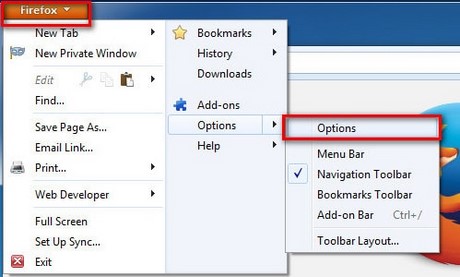
Bước 1: Mở trình duyệt Firefox ra, bạn click chọn Firefox tiếp đến bạn chọn Options
Bước 2: Tại đây bạn chuyển sang thẻ Advanced, tiếp đến chọn Tab Genaral rồi tích chọn Check my spelling as I type sau đó Click chọn OK

Bước 3: Khởi động lại trình duyệt Firefox và kiểm tra bằng cách mở trình soạn thư (Gmail hoặc Yahoo… ) trên Firefox sẽ thấy kết quả ngay lập tức.

https://thuthuat.taimienphi.vn/cai-dat-che-do-kiem-tra-chinh-ta-tren-firefox-1239n.aspx
Như vậy với thủ thuật trên mỗi lần soạn thảo Email trên trình duyệt Firefox, bạn sẽ không sợ bị sai lỗi chính tả nữa nhờ chức năng kiểm tra chính tả của Firefox. Ngoài ra để sử dụng trình duyệt lướt web hiệu quả bạn có thể tham khảo các bài viết: Duyệt web ở chế độ Full màn hình trên Firefox, Thiết lập lướt Web ở chế độ ẩn danh trên Firefox, ... có sẵn trong Taimienphi.vn.


Tác giả: Nguyễn Cảnh Nam     (4.0★- 18 đánh giá)  ĐG của bạn?


Bài viết liên quan

Cách tắt kiểm tra chính tả trong Chrome, Cốc Cốc, Firefox
Tìm kiếm thư mục profile người dùng trên Firefox
Cách bật chế độ Dark Mode trên Firefox
Firefox - Duyệt web ở chế độ Full màn hình
Mozilla chính thức ra mắt dịch vụ Firefox Monitor, kiểm tra địa chỉ Email
Từ khoá liên quan:

kiểm tra chính tả trên firefox

, cài đặt chế độ kiểm tra chính tả, bật chế độ kiểm tra chính tả trên firefox,

SOFT LIÊN QUAN
  • Firefox Download Tool

    Download các phiên bản FireFox

    Firefox Download Tool là công cụ hỗ trợ download nhiều phiên bản khác nhau của trình duyệt Mozilla Firefox về máy. Chương trình có tính di động, không yêu cầu cài đặt, sử dụng được trên nhiều máy tính khác nhau bằng cách chuyển file thực thi vào ổ lưu trữ tháo rời như USB.

Tin Mới

  • Cách bật, tắt WebGL trên trình duyệt Chrome, Cốc Cốc, Firefox

    WebGL là tính năng được tích hợp trên các trình duyệt giúp tăng tốc phần cứng đồ họa 3D, WebGL giúp người dùng lướt các web với chất lượng hình ảnh đẹp và sắc nét hơn rất nhiều, trong bài viết dưới đây chúng tôi sẽ hướng dẫn các bạn cách để bật, tắt WebGL trên Chrome, Cốc Cốc hay Firefox trong quá trình sử dụng.

  • Cách bảo mật bookmark trên Google Chrome

    Chế độ ẩn danh trên trình duyệt Chrome giúp bạn lướt web mà không lưu lịch sử hay dữ liệu truy cập. Tuy nhiên, tính năng này vẫn chưa đủ để bảo vệ hoàn toàn thông tin của bạn. Nếu muốn lưu bookmark một cách kín đáo ngay cả khi đang ở chế độ ẩn danh, hãy tham khảo mẹo bảo mật dưới đây.

  • Hướng dẫn cách đóng tab bị treo trên Google Chrome

    Khi dùng Google Chrome, đôi lúc bạn sẽ gặp tình trạng tab bị treo và không thể đóng, trừ khi tắt toàn bộ trình duyệt. Tuy nhiên, bạn có thể xử lý nhanh bằng Task Manager tích hợp sẵn trong Chrome. Hãy cùng Taimienphi.vn

  • Cách lấy lại nick Free Fire bằng ID miễn phí siêu nhanh

    Tìm hiểu cách lấy lại nick Free Fire bằng ID vào năm 2024 với hướng dẫn chi tiết của Taimienphi, đảm bảo bạn có thể quay lại trò chơi một cách nhanh chóng.