Chắc hẳn khi online, đã có lúc bạn tìm được một web rất hay, nhưng lại phát ra âm thanh nền đâu đó gây khó chịu. Khi đó chắc chắn bạn chỉ muốn tắt âm thanh của trang web đó đi để tập trung đọc nội dung. Bài viết này sẽ chia sẻ với bạn cách tắt âm thanh mặc định trên trang web.
Để tắt âm thanh trên trang web mặc định thì chúng tôi khuyên bạn nên sử dụng add-on phụ trợ. Dưới đây đều là những tiện ích mở rộng nhẹ nhàng và được sử dụng bởi cộng đồng mạng khắp nơi trên toàn thế giới.
Cách tắt âm thanh trên trang web mặc định
1. Firefox (Tải và cài đặt Firefox)
Hai Add-on dưới đây sẽ giúp ích được cho bạn khi duyệt web:
Audio Controller: Đây là add-on của firefox cho phép bạn tắt âm thanh trong tab đang mở thông qua một icon của thanh add-on.
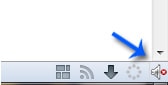
Bạn có thể Click chuột trực tiếp vào biểu tượng của Add-on hoặc có thể dùng phím tắt Ctrl-Alt-M.
Flash Block: Đây là một add-on cực tốt, giúp bạn tắt tất hết những video tự chạy, bên cạnh đó nó còn giúp bạn loại bỏ những quảng cáo không mong muốn trong Firefox. Flash Block hiển thị trên thanh add-on qua biểu tượng flash.
Click vào biểu tượng này để chơi video theo mong muốn của bạn.

2. Google Chrome (Tải và cài đặtChrome)
Mute Tab: Là một extension tuyệt vời dành cho người dùng trình duyệt Chrome. Nó giúp bạn kiểm soát âm thanh trên các tab một cách nhanh chóng. Ngoài ra, nó còn giúp bạn thực hiện một số công việc như sau:
- Xác định âm thanh đến từ đâu bằng cách lấy danh sách các nguồn âm thanh có thể, hoặc theo dõi nguồn gốc của âm thanh.
- Kiểm soát âm thanh của một tab, tất cả các tab, hoặc tất cả các tab trừ tab hiện tại - từ biểu tượng trên thanh công cụ hoặc tắt tất cả âm thanh nền mặc định.
3. Opera (Tải và cài đặt Opera)
Cũng như Firefox và Chomre, Opera không cung cấp bất kì tùy chọn nào giúp bạn có thể tắt âm thanh khi duyệt web mà bạn phải cài đặt thêm các tiện ích bên ngoài. Có một tiện ích rất tốt mà bạn có thể sử dụng đó là Flash Mute. Khi hoàn tất cài đặt tiện ích này, thì bạn chỉ cần bấm phím CTRL + ALT + M để tắt âm thanh.
https://thuthuat.taimienphi.vn/cach-tat-am-thanh-tren-trang-web-mac-dinh-4726n.aspx
Trên đây là các tiện ích mở rộng giúp bạn tắt âm thanh trên trang web mặc định. Ngoài ra nếu không muốn cài trình duyệt thì bạn có thể tắt âm thanh toàn bộ hệ thống máy tính khi lướt web để tránh phiền phức. Ngoài ra chúng tôi cũng tắt âm thanh Facebook. Nếu quan tâm mời bạn ghé qua để tham khảo.