Hướng dẫn kết nối USB với máy ảo

Khi cài đặt hệ điều hành trên máy ảo bằng phần mềm Virtual, việc nhận diện USB có thể gặp trục trặc, gây khó khăn trong việc sao chép dữ liệu. Để kết nối USB với máy ảo, hãy làm theo các bước sau.

Hướng dẫn kết nối USB với máy ảo

Bước 1: Cập nhật và cài đặt phiên bản mới nhất của VirtualBox.

Bước 2: Tải và cài đặt Oracle VM VirtualBox Extension Pack, kích hoạt tính năng kết nối USB trên máy ảo.

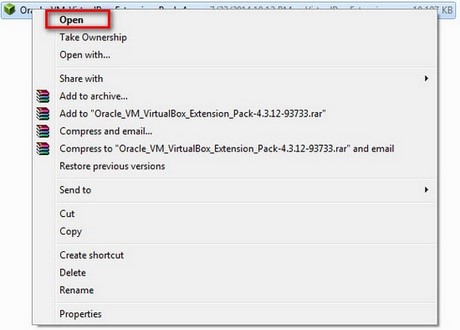
Bước 3: Sau khi tải về, chạy file Extension Pack để tiến hành cài đặt.
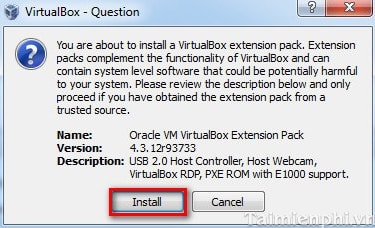
Nhấn Install để cài đặt
Chọn I Agree

Cài đặt Oracle VM VirtualBox Extension Pack xong

Bước 4: Tại giao diện chính VirtualBox bạn chọn Machine sau đó nhấn chuột vào Settings...

Bước 5: Một cửa sổ mới hiện ra, bạn vào USB sau đó nhấn chuột vào biểu tượng dấu + USB như hình dưới

Tiếp theo, bạn cần chọn tên mà USB của bạn sau đó nhấn OK để lưu thiết lập.

Bước 6: Giờ hãy mở máy ảo, vào thanh Menu, chọn DevicesUSB Devices, rồi chọn USB bạn vừa thêm.

https://thuthuat.taimienphi.vn/ket-noi-usb-voi-may-ao-2108n.aspx
Trên đây, chúng tôi vừa chia sẻ đến các bạn cách kết nối USB với máy ảo. Bây giờ bạn có thể tự do, thoải mái sao chép chia sẻ dữ liệu giữa máy ảo và thiết bị ngoại vi USB với thủ thuật này rồi. Ngoài ra, bạn có thể tham khảo Chia sẻ dữ liệu giữa máy thật và máy ảo trên VirtualBox

Tác giả: Phạm Nhất Vương     (4.0★- 26 đánh giá)  ĐG của bạn?


Bài viết liên quan

Hướng dẫn tạo máy ảo bằng VirtualBox nhanh chóng, dễ dàng
Cách cài Linux lên máy tính sử dụng VirtualBox
VirtualBox Cập nhật phiên bản 6.1.0 RC1
VirtualBox và VMware Player, nên chọn máy ảo nào?
Cách cài Media Player Code Pack nghe nhạc, xem Video
Từ khoá liên quan:

kết nối usb với máy ảo

, sử dụng usb trên máy ảo,

SOFT LIÊN QUAN
  • Oracle VM VirtualBox Extension Pack

    Phần mở rộng cho gói phần mềm tạo máy ảo

    Oracle VM VirtualBox Extension Pack là gói phần mềm mở rộng của ứng dụng tạo máy ảo VirtualBox được cung cấp từ nhà phát hành Oracle. Chương trình gồm tiện ích điều khiển để khai thác tốt hơn hiệu quả của USB cài đặt, cá ...

Tin Mới

  • Cách sử dụng Auto Click, tự động click chuột hiệu quả

    Auto Click là công cụ hữu ích giúp bạn tự động click chuột mà không cần thao tác thủ công. Phần mềm này đặc biệt phù hợp với game thủ hoặc những ai cần nhấp chuột liên tục khi làm việc. Hãy cùng Tải Miễn Phí tìm hiểu

  • Các tổ hợp phím tắt hữu dụng trên bàn phím máy tính

    Trong quá trình sử dụng máy tính thì đa số người dùng thường xuyên sử dụng chuột để điều khiển máy và sử dụng bàn phím để gõ các ký tự. Tuy nhiên bạn có thể không biết các tổ hợp phím tắt trên bàn phím có thể giúp ích

  • Cách vào Control Panel trên Windows 10/11 nhanh, cực dễ dàng

    Control Panel là bảng đêìu khiển quan trọng nhưng khó tìm trong các phiên bản Windows mới, có thể bạn sẽ cảm thấy bối rối khi không biết cách mở chúng như thế nào. Tại đây, Tải Miễn Phí sẽ sẽ hướng dẫn bạn mở Control

  • Top 13 phần mềm luyện gõ 10 ngón tiếng Việt miễn phí 2025 tốt nhất

    Top những phần mềm luyện gõ 10 ngón tiếng Việt online miễn phí tốt nhất 2025 cung cấp bài tập đa dạng và linh hoạt, từ các cấp độ cơ bản đến nâng cao, giúp người dùng rèn luyện sự chính xác và tốc độ khi luyện gõ bàn phím. Bạn có thể sử dụng các phần mềm luyện gõ 10 ngón cho trẻ em ngay từ khi còn bé, giúp các bé học từ vựng và cải thiện khả năng gõ của mình.