Có nhiều nguyên nhân, thủ phạm gây ra lỗi Touchpad không hoạt động trên laptop, có thể là do phần cứng hoặc phần mềm. Trong bài viết dưới đây Taimienphi.vn sẽ hướng dẫn bạn một số cách sửa lỗi Touchpad trên laptop không hoạt động.
Như đã đề cập ở trên, có nhiều nguyên nhân gây ra lỗi Touchpad trên laptop không hoạt động, có thể là do touchpad bị tắt, driver touchpad đã lỗi thời hoặc do các cài đặt touchpad bị thay đổi.
Sửa lỗi Touchpad trên laptop không hoạt động
Tham khảo tiếp bài viết dưới đây của Taimienphi.vn để tìm hiểu cách sửa lỗi Touchpad trên laptop không hoạt động.
Sửa lỗi Touchpad trên laptop không hoạt động
1. Kiểm tra Touchpad đã bật hay chưa
Hầu hết các bàn phím laptop đều có một phím chuyên dụng để bật tắt Touchpad. Trên Sony Vaio, phím chức năng liên kết với Touchpad là F1.
Nhấn phím Fn + phím chức năng được liên kết với Touchpad để bật, tắt Touchpad.
2. Chạy Hardware and Devices Troubleshooter
Hardware and Devices Troubleshooter giúp tìm kiếm và khắc phục các sự cố, lỗi phổ biến để các thành phần phần cứng hoạt động đúng cách. Nếu đang gặp phải các sự cố, lỗi Touchpad trên laptop không hoạt động, bạn có thể thử chạy Hardware and Devices Troubleshooter để sửa lỗi.
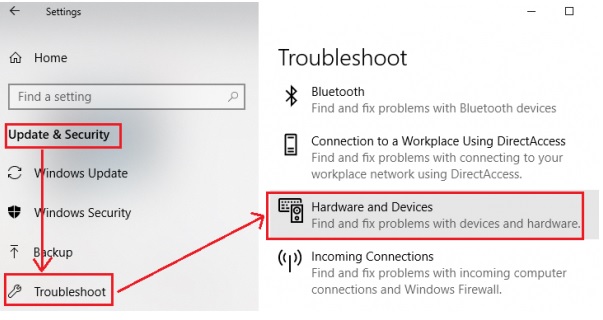
Đầu tiên click chọn nút Start => Settings => Updates and Security => Troubleshoot.
Tìm và chạy Hardware and Devices troubleshooter từ danh sách. Cuối cùng khởi động lại hệ thống và xem lỗi Touchpad còn hay không.
3. Cập nhật driver Touchpad
Driver touchpad giúp liên kết giữa phần cứng và phần mềm touchpad. Nếu driver không được cập nhật trong một khoảng thời gian dài, nó có thể là nguyên nhân khiến touchpad trên laptop không hoạt động. Để sửa lỗi trong trường hợp này, chúng ta sẽ phải cập nhật driver touchpad.

Thực hiện theo các bước dưới đây:
Nhấn Windows + R để mở cửa sổ Run, sau đó nhập lệnh devmgmt.msc vào đó rồi nhấn Enter để mở Device Manager.
Trên cửa sổ Device Manager, mở rộng mục Mice and other pointing devices. Tìm và kích chuột phải vào driver touchpad, chọn Update driver.
Hoặc ngoài ra bạn có thể truy cập trang chủ nhà sản xuất để tải xuống và cài đặt driver touchpad mới nhất.
4. Kiểm tra cài đặt touchpad
Các dòng laptop khác nhau có các cài đặt touchpad khác nhau. Nếu đang sử dụng Sony Vaio, không có tùy chọn nào để tắt touchpad, nhưng bạn có thể thay đổi độ nhạy touchpad.
Click chọn nút Start => Settings => Devices => Touchpad.
Trong mục Touchpad sensitivity thiết lập là Medium sensitivity, sau đó khởi động lại máy tính để áp dụng thay đổi và kiểm tra xem touchpad đã hoạt động hay chưa.
5. Kiểm tra các cài đặt BIOS
Đôi khi các thiết bị như touchpad có thể bị vô hiệu hóa trong cài dặt BIOS. Trong trường hợp này để Touchpad hoạt động, chúng ta phải thay đổi các cài đặt BIOS cho phùn hợp.
Các dòng laptop khác nhau có cách truy cập BIOS khác nhau, thường thì bạn có thể sử dụng các phím như F8, F12, DEL, ESC, etc. Nhấn các phím này ngay khi hệ thống khởi động lại để truy cập BIOS.
Để biết thêm chi tiết, cách thực hiện, bạn đọc có thể tham khảo thêm bài viết Vào BIOS, truy cập BIOS máy tính, Laptop thông dụng Hp, Asus, Acer, Vaio, Dell, Lenovo... trên Taimienphi.vn nhé.
Trong menu BIOS, truy cập tab Advanced, thiết lập trạng thái mục Internal Pointing Device là [Enabled].
6. Vô hiệu hóa dịch vụ Tablet PC Input trên Windows 7
Mặc dù dịch vụ Tablet PC Input không có sẵn trên các phiên bản Windows mới hơn, nếu đang sử dụng Windows 7, bạn có thể vô hiệu hóa dịch vụ này để sửa lỗi touchpad không hoạt động.
Đầu tiên nhập services.msc vào khung Search trên Start Menu Windows 7 rồi nhấn Enter.
Trong danh sách các dịch vụ được sắp xếp theo thứ tự bảng chữ cái, cuộn xuống tìm mục Tablet PC Input Service, kích chuột phải vào đó chọn Properties.
Thay đổi mục Startup type là Disabled. Sau đó click chọn Apply rồi click chọn OK để lưu lại thay đổi.
Cuối cùng khởi động lại hệ thống và xem touchpad đã hoạt động hay chưa.
https://thuthuat.taimienphi.vn/sua-loi-touchpad-tren-laptop-khong-hoat-dong-47667n.aspx
Bài viết trên đây Taimienphi.vn vừa hướng dẫn bạn cách sửa lỗi Touchpad không dùng được hay không hoạt động trên Laptop. Hy vọng bài viết trên đây đã cung cấp cho bạn các thông tin hữu ích. Ngoài ra nếu có bất kỳ thắc mắc hoặc câu hỏi nào cần giải đáp, bạn đọc có thể để lại ý kiến của mình trong phần bình luận bên dưới bài viết nhé.