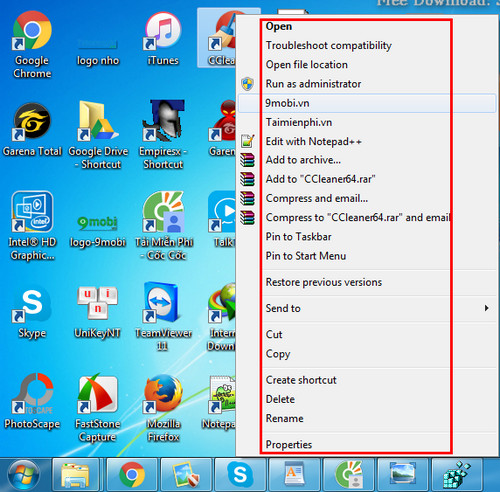
Có thể do một số lỗi hoặc người dùng đã lỡ xóa mất Open With khiến bạn không thể thao tác chạy phần mềm, file bằng các ứng dụng khác nhau. Để sửa lỗi mất Open With trong menu chuột phải các bạn cần tùy chỉnh trong Registry Editor theo hướng dẫn của Taimienphi.vn
Cùng với lỗi mất Open With trong menu chuột phải thì một lỗi khá phiền là mở ổ đĩa bị Open With. một lỗi thì không xuất hiện Open With để bạn sử dụng, còn lỗi mở ổ đĩa bị Open With là do virus Autorun khiến bạn gặp khó khăn khi truy cập các file, thư mục trên máy tính. Trong bài viết này chúng tôi sẽ hướng dẫn người dùng cách sửa lỗi mất Open with trong menu chuột phải. Lỗi mất Open with trong menu chuột phải thường xảy ra khi ai đó vô tình xóa thư mục Open With trong Registry, hoặc cũng có thể xuất phát do một số lỗi khác và có thể do virus nữa.
Sửa lỗi mất Open with trong menu chuột phải
Lỗi không xuất hiện Open With trong Menu chuột phải.
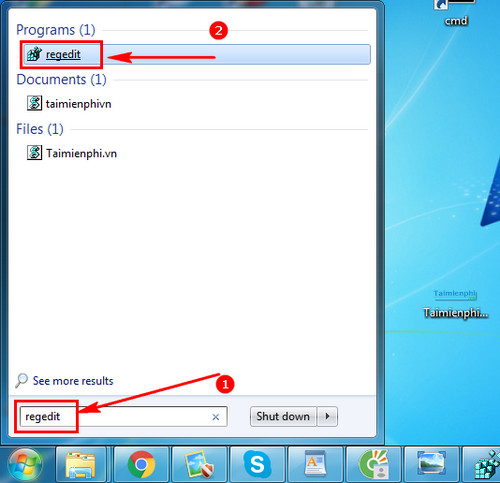
Bước 1: Để sửa lỗi đầu tiên nhấn Start > tìm kiếm Regedit. Tiếp tục ấn vào Regedit.
Bước 2: Truy cập vào đường dẫn sau trong Registry Editor.
HKEY_CLASSES_ROOT\*\shellex\ContextMenuHandlers
Khi máy tính bị lỗi mất Open With thì tại ContextMenuHandlers cũng không có thư mục Open With.

Bước 3: Ở bước này bạn nhấn chuột phải vào ContextMenuHandlers và chọn New > Key.
Bước 4: Đặt tên thư mục là Open With.
Bước 5: Các bạn nhấp đúp chuột vào file Default và nhập đoạn mã sau vào Value Data.
{09799AFB-AD67-11d1-ABCD-00C04FC30936}
Nhấn OK để lưu lại.
Bước 6: Thử ngay bằng cách click chuột phải vào các file, bạn sẽ thấy Open With đã xuất hiện.
Thủ thuật trên đây đã giúp bạn sửa lỗi mất Open With trên menu chuột phải. Ngoài ra thì cũng có những lỗi Open With khác, một trong số những lỗi này khiến file của bạn khi mở trở thành file khác. Vậy cách khắc phục những lỗi này trên Windows như thế nào?. Các bạn hãy tham khảo bài viết cách khắc phục lỗi Open With trên Windows để sửa một số lỗi khác thường gặp phải khi sử dụng tính năng này trên máy tính nhé.
https://thuthuat.taimienphi.vn/sua-loi-mat-open-with-trong-menu-chuot-phai-22012n.aspx
Lỗi Autorun là một lỗi rất hay gặp phải trên máy tính, đôi lúc nó gây ảnh hưởng đến cả tính năng Open With như chúng tôi đã kể trên. Điểm lây lan của virus Autorun thường là từ USB. Chính vì vậy bạn phải bảo vệ USB khỏi virus Autorun thường xuyên. Cách bảo vệ USB khỏi virus Autorun là thủ thuật mà tất cả người dùng máy tính đều phải tìm hiểu, đều phải biết. Bởi lẽ khi đã để virus Autorun phát tán, bạn có nguy cơ mất dữ liệu, các file, thư mục quan trọng trên máy tính.