Khi bạn làm việc với Word sẽ có lúc bạn gặp những tình huống lỗi ảnh hưởng tới nội dung cũng như bố cục của văn bản, chẳng hạn như lỗi dính chữ trong Word trong Word 2016. Tức là khi bạn tiến hành gõ nội dung trên Word, các chữ bỗng dưng dính liền với nhau. Nếu bạn đang gặp lỗi như vậy thì hãy xem ngay thủ thuật dưới đây để khắc phục nhé!
Như đã nói ở phần mở đầu, lỗi dính chữ trong Word sẽ ảnh hưởng tới nội dung và bố cục của toàn bộ văn bản. Nguyên nhân gây ra hiện tượng này là do không tương thích với bộ Office mà bạn đang sử dụng.
Khắc phục lỗi dính chữ trong Word
Trong bài viết này, hình ảnh dưới là lỗi dính chữ cần phải khắc phục, xử lý và Taimienphi.vn sẽ hướng dẫn bạn cách xử lý tình trạng dính chữ với Word 2016 khá đơn giản và hiệu quả.
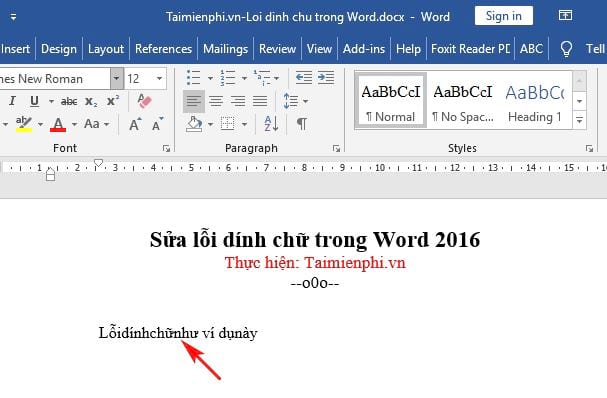
Sửa lỗi dính chữ trong Word 2016
Bước 1: Trên giao diện Word đã được mở -> bạn nhấn chọn tab File -> sau đó chọn Options.

Bước 2: Trong giao diện Word Options -> bạn chọn mục Proofing.
Bước 3: Bạn tìm đến mục When correcting spelling and grammar in Word -> tại đây bạn sẽ bỏ tích tất cả 5 tùy chọn như hình dưới. Sau đó nhấn OK để hoàn thành việc sửa lỗi.
Ngoài ra để hạn chế tình trạng lỗi dính chữ như trên, bạn nên để văn bản ở dạng đuôi .doc thay vì .docx. Vì khi chuyển sang định dạng đuôi .doc, văn bản sẽ tương thích gần như với mọi phiên bản Word và chúng ta có thể mở văn bản trên nhiều phiên bản Microsoft Word khác nhau và sẽ không bị mắc lỗi này.
Để save file dưới dạng .doc bạn thực hiện như sau:
- Cũng tại giao diện Word Options, bạn chọn mục Save.
- Tiếp theo ở giao diện bên phải trong mục Save files in this format -> bạn sẽ chuyển sang định dạng tập tin văn bản thành .doc bằng cách nhấn vào biểu tượng tam giác và chọn Word 97-2003 Document (*.doc). Cuối cùng, bạn nhấn OK để thay đổi lại thiết lập này.
Kết quả cuối cùng sau khi bạn sửa lỗi dính chữ trong Word văn bản sẽ hiển thị đúng chuẩn như hình dưới:
Như vậy nguyên nhân xảy ra Lỗi dính chữ trong Word chủ yếu xuất phát từ lỗi do Check spelling and grammar hoặc phiên bản Word của bạn bị lỗi, không tương thích. Do đó để khắc phục bạn hãy thực hiện theo hướng dẫn vừa mới chia sẻ ở trên. Bên cạnh đó, để hạn chế tình trạng này bạn nên sử dụng định dạng .doc cho văn bản Word, để có thể tương thích với những phiên bản Word khác như 2003, 2007, 2010 hay 2013.(Nếu bạn đang sử dụng các phiên bản Word khác mà cũng bị lỗi này thì tham khảo hướng dẫn sửa lỗi dính chữ trong Word 2007, 2003, 2013, 2010 của chúng tôi).
https://thuthuat.taimienphi.vn/sua-loi-dinh-chu-trong-word-2016-36503n.aspx
Bên cạnh lỗi dính chữ, văn bản của bạn cũng sẽ rất dễ gặp lỗi nhảy chữ trong Word (các chữ sau khi gõ hiển thị rời rạc, có khoảng trắng giữa các chữ liên kết, ví dụ “t ai mi en p hi”). Nếu đang gặp phải tình trạng này và đang loay hoay tìm cách khắc phục, các bạn có thể tham khảo câu trả lời ở bài viết cách sửa lỗi nhảy cách chữ trong Word, fix lỗi nhảy chữ mà Thuthuat.Taimienphi.vn biên tập, chia sẻ trước đó.