Lỗi nhảy font chữ trong Word 2016 là lỗi phổ biến khi bạn tải file trên mail, mạng xuống, khiến bạn khó lòng đọc được file. Nếu word 2016 của bạn mở ra bị nhảy font chữ, bạn có thể làm theo hướng dẫn dưới đây để khắc phục, đọc file hiệu quả.
Lỗi nhảy font chữ trong Word 2016 xuất hiện khá thường xuyên và gây ra rất nhiều sự bực mình, khó chịu. Tuy vậy lỗi nhảy font chữ trong Word 2016 lại khá dễ để khắc phục và bạn chỉ cần bỏ ra một vài phút thôi là đã có thể sửa lỗi nhảy font chữ trong Word 2016 này rồi, ít nhất là áp dụng cho văn bản bị lỗi trên.
Cách sửa lỗi nhảy font chữ trong Word 2016
Hướng dẫn sau đây sẽ áp dụng sửa lỗi nhảy font chữ trong Word 2016 tuy nhiên với các phiên bản trước như Word 2013, 2010, 2007 hay thậm chí là 2003 bạn cũng có thể áp dụng được. Ngoài ra cả phiên bản thử nghiệm Word 2019 bạn cũng có thể áp dụng cách làm dưới đây để sửa lỗi lỗi nhảy font chữ trong Word 2016.
Cách 1. Thiết lập font chữ mặc định cho Word 2016
Thiết lập font chữ mặc định cho Word 2016 là cách giúp bạn đặt lại mọi quy chuẩn về font chữ bao gồm font chữ đang có trong văn bản bị lỗi nhảy font chữ trong Word 2016 trên.
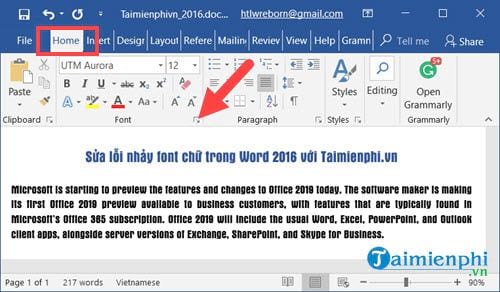
Bước 1: Để sửa lỗi nhảy font chữ trong Word 2016 chúng ta chỉ cần click vào phần Home mặc định trên Word 2016 sau đó chọn biểu tượng setting trong phần Font để vào cài đặt lại.
Bước 2: Tại đây bạn tìm kiếm font Times New Roman và nhấn vào nó, sau khi nhấn vào xong chọn tiêp Set As Default.

Hệ thông sẽ hỏi bạn chọn một trong 2 đáp án, ở đây Taimienphi.vn lựa chọn This Document only.
- This Document only: Chỉ áp dụng mặc định cho bản Word đang mở hiện tại.
- All documents based on the Normal.dotm Template: Áp dụng cho tất cả bản Word mà chữ ở chế độ bình thường.
Bước 3: Ngay sau khi bạn nhấn chọn OK sẽ thấy sự thay đổi từ font chữ, như vậy là chúng ta đã hoàn tất việc lỗi nhảy font chữ trong Word 2016.
Cách 2. Thiết lập định dạng font chữ
Với cách này bạn có thể áp dụng cho bất cứ phiên bản nào chứ không chỉ là sửa lỗi nhảy font chữ trong Word 2016.
Bước 1: Để lỗi nhảy font chữ trong Word 2016 với cách này bạn mở StartMenu lên gõ Control Panel và truy cập vào kết quả tìm thấy được.
Bước 2: Tại đây bạn chọn Clock and Region sau khi mở được Control Panel.
Bước 3: Trong Clock and Region lựa chọn tiếp Region ở ngay trong nó.
- Ở phần Formats lựa chọn lại ngôn ngữ là English (United States).
- Còn phần Location lựa chọn United States sau đó nhấn Apply >OK là xong.
Sau lựa chọn trên bạn đọc thử lại để xem lỗi nhảy font chữ trong Word 2016 đã hoàn tất được sửa lỗi hay chưa nhé.
Trên đây là cách khắc phục lỗi nhảy font chữ trong Word 2016, như đã nói ở trên bạn đọc có thể áp dụng cách lỗi nhảy font chữ trong Word 2016 này cho cả các phiên bản Word trước đó cũng như phiên bản mới nhất đang thử nghiệm trong trường hợp gặp phải, tương tự, bạn cũng có thể lỗi nhảy chữ trong Word, fix lỗi nhảy chữ
https://thuthuat.taimienphi.vn/cach-sua-loi-nhay-font-chu-trong-word-2016-35297n.aspx
Còn trong trường hợp file Word bị lỗi font chữ hoàn toàn, không phải do định dạng hoặc trường hợp nói trên bạn sẽ làm thế nào. Nếu chưa biết cách thì hãy cứ để cho Taimienphi.vn xử lý vấn đề và tham khảo tại đây, cách lỗi phông chữ với hướng dẫn chi tiết sau đây.