Bạn đã bao giời thử tùy chỉnh nút Start và Menu trong Windows 8.1 theo cách của riêng mình chưa? Hãy cùng chúng tôi trải nghiệm bằng những công cụ miễn phí tại đây nhé.
Đối với những người sử dụng Windows 8.1 thì nút Stat trở lên khá xa lạ bởi có nhiều thay đổi so với những hệ điều hành quen thuộc như Windows XP và Windows 7. Sau đây chúng tôi xin giới thiệu đến các bạn một số các công cụ có thể làm thay đổi được nút Start và Memu trong Windows 8.1. Các bạn cùng theo dõi.

Các nút Start và Menu tùy chọn miễn phí cho Windows 8.1.
1. Classic Shell
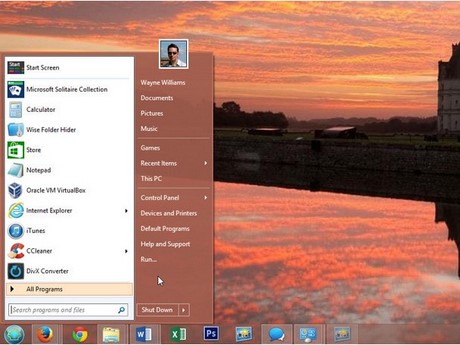
Với Classic Shell sẽ cung cấp cho người dùng 3 lựa chọn đó là phong cách cổ điển (Classic), phong cách 2 cột và phong cách quen thuộc của Windows 7. Từ đó người dùng có thể lựa chọn cho mình những phong cách phù hợp nhất.
Ứng dụng này được cung cấp hoàn toàn miễn phí, bạn có thể tải về để cài đặt cho máy tính của mình để thấy được sự khác biệt.
Một số hình ảnh về ứng dụng Classic Shell

2. IObit Start Menu 8
IObit Start Menu 8 cung cấp cho bạn 2 phong cách một của Windows 7 và một của Windows 8. Tại đây có rất nhiều lựa chọ, người dùng có thể tùy chỉnh để thay đổi nút Start theo ý của riêng mình.
Ứng dụng này cung cấp miễn phí đến người sử dụng, bạn có thể tải về và hiệu chỉnh chúng một cách dễ dàng và nhanh chóng.
3. 8StartButton
Với 8StartButton cung cấp cho người dùng 2 phiên bản có phí và miễn phí, vì không tính phí nên phiên bản miễn phí sẽ bị hạn chế một số tùy chỉnh nhưng cũng đủ để người dùng có thể tạo ra sự khác biệt của riêng mình.
Với các tùy chỉnh không liên quan gì tới phiên bản cũ là Windows 7, với 8StartButton cung cấp cho bạn các tùy chỉnh hoàn toàn mới lạ trên nền Windows 8.1.
Người dùng có thể tải phiên bản miễn phí về để thay đổi cho hệ điều hành của mình.
4. Start Menu Reviver
Với Start Menu Reviver sẽ kết hợp giữ Windows 7 và Windows 8.1 với nhiều mới mẻ, tạo cho người dùng những phong cách riêng mang đậm chất cá nhận.
Bạn có thể tải về và cài đặt miễn phí cho máy tính của mình và trải nghiệm chúng.
https://thuthuat.taimienphi.vn/cac-nut-start-va-menu-tuy-chon-mien-phi-cho-windows-81-1502n.aspx
Với các mẫu ứng dụng trên sẽ tạo cho bạn có được những biểu tượng mang phong cách cá nhân, tạo được sự khác biệt cho người sử dụng chúng. Các bạn cũng có thể tham khảo thêm các ứng dụng khác để thay đổi giao diện hoặc logo của Windows tại trang taimienphi.vn