Bạn cảm thấy nhàm chán với hình nền hiện tại, vậy hãy đổi hình nền máy tính liên tục trên Windows 10 để có thể thay đổi hình nền máy tính liên tục, giúp bạn hứng thú, có động lực mở máy tính hơn. Các bạn chú ý các bước để thực hiện thao tác đầy đủ, đổi hình nền hiệu quả.
Đổi hình nền máy tính không còn là việc gì đó quá khó khăn hay xa lạ cả, hiện nay hầu như các phiên bản Windows đều hỗ trợ tính năng này. Duy chỉ có 1 vài phiên bản Home hoặc phiên bản giới hạn là không hỗ trợ, không cho phép đổi hình nền máy tính mà thôi.

Đổi hình nền máy tính liên tục trên Windows 10
Trên Windows 10 bạn sẽ không cần lo lắng. Vì dù sử dụng Professional hay Home bạn đều có thể đổi hình nền máy tính liên tục trên Win 10 được. Mặc dù không thể chi tiết từng tính năng như các phần mềm thứ ba nhưng đây là một tiện ích có sẵn cho Windwows nên chúng ta hoàn toàn có thể sử dụng nó với hướng dẫn đầy đủ dưới đây.
Hướng dẫn đổi hình nền máy tính liên tục trên win 10.
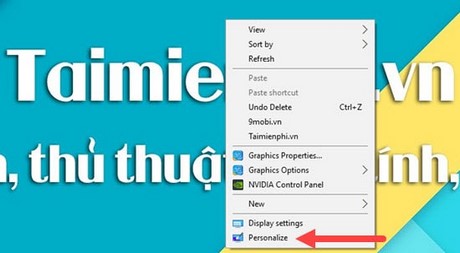
Bước 1: Để đổi hình nền máy tính liên tục trên Win 10, trước tiên bạn cần click chuột phải ra màn hình desktop và lựa chọn Personalize (cá nhân hóa).
Bước 2: Trong mục Settings của Personalize, click chọn Background và chuyển mặc định Picture sang chế độ Slideshow để đổi hình nền máy tính liên tục trên Win 10.

Bước 3: Ở đây có rất nhiều mục như Choose albums for your slideshow, Change Picture every, Shuffle, Alow slideshow hay Choose a fit mà chúng tôi sẽ giải thích cho bạn ngay dưới đây. Nhưng trước tiên hãy bấm vào Browse để lựa chọn thư mục ảnh cần làm slideshow.
Bước 4: Khi click vào Browse, bạn chỉ việc chỉ đường dẫn đến nơi chứa ảnh mà bạn muốn thay dổi hình nền máy tính liên tục trên Win 10 sau đó ấn Choose this Folder để lựa chọn.
Bước 5: Ngay lập tức, chúng ta sẽ thấy thư mục lựa chọn đã thay đổi, bạn có thể copy ảnh vào thư mục này hoặc chọn thư mục khác nếu muốn thay đổi hình nền.
Bước 6: Tiếp theo là phần Change Picture every, đây là phần cho phép bạn đổi hình nền máy tính theo thời gian trên Win 10. Nói cách khác là bạn thiết lập thời gian chuyển ảnh trong Folder đã chọn. Có 6 lựa chọn từ 1 phút là thấp nhất đến 1 ngày là sao nhất.
Bước 7: Phần thứ 3 là Shuffle với chức năng đảo ảnh ngẫu nhiên, hệ thống sẽ lựa chọn bất kỳ ảnh nào trong Folder đã chọn ở bước 4 để thay đổi thay vì theo thứ tự.
Ngoài ra còn có tính năng Allow Slideshow when on Battery Power, đây là tính năng cho phép đổi hình nền máy tính liên tục trên Win 10 khi laptop của bạn đang sử dụng pin. Để sử dụng cả 2 hãy kích hoạt ON nhé.
Bước 8: Cuối cùng là Choose a fit với các lựa chọn hiển thị bức hình như sau:
- Fill: Hiển thị ảnh ở chế độ phù hợp với màn hình, cho dù ảnh bé hay to đều chỉ hiển thị ảnh bằng đúng kích cỡ của màn hình, nếu như bạn chọn ảnh bé hơn thì tất nhiên sẽ hiển thị ra ảnh bị vỡ
- Fit: Cho phép ảnh hiển thị ở chế độ gốc, nhưng nếu ảnh to hơn kích cỡ màn hình sẽ tự động được size lại cho phù hợp, còn nếu không đúng tiêu chuẩn 19:6 có thể xuất hiện vài khoảng đen trên màn hình đấy.
- Stretch: Ở chế độ này, dù ảnh bé hay không đúng chuẩn 16:9 sẽ luôn được căng ra để lấp đầy các vị trí trên màn hình của bạn.
- Tile: Hiển thị đúng độ phân giải của màn hình, nếu ảnh bé hơn độ phân giải màn hình thì hình ảnh sẽ tự lấp đầy bằng chỉnh hình đó. Còn nếu ảnh to hơn độ phân giải màn hình, bạn sẽ chỉ nhìn thấy một phần của bức hình mà thôi.
- Center: Ở chế độ này, nếu ảnh bé hơn độ phân giải màn hình, hình ảnh sẽ được co lại ngay chính giữa.
- Span: Chế độ này sẽ giúp hình ảnh bé được căng đầy ra màn hình, và chỉ có tác dụng với hình ảnh bé mà thôi.
Với 6 chế độ chuyển giờ và 6 chế độ hiển thị hình ảnh cùng tính năng Shuffle, Slidehow thì việc đổi hình nền máy tính liên tục trên Win 10 có rất nhiều lựa chọn khác nhau. Hoặc bạn cũng có thể sưu tập cho mình các bộ ảnh theo mùa, sử dụng chúng và thay đổi theo mùa, tháng tùy theo ý thích riêng.
https://thuthuat.taimienphi.vn/doi-hinh-nen-may-tinh-lien-tuc-tren-windows-10-15781n.aspx
Để có thêm nhiều hình nền đẹp và bắt kịp được với xu hướng hiện nay, các bạn tham khảo ngay những hình nền Among Us này. Chắc chắn, bạn sẽ rất yêu thích những mẫu hình nền này.
- Xem thêm: Hình nền Among Us