Cách kiếm tiền trên GTA với tính năng Gunrunning

Tính năng Gunrunning trong GTA cho phép người chơi tham gia vào hành trình tiếp cận hoạt động của các tội phạm mới. Gunrunning thay đổi liên tục và người chơi không dễ dàng gì để vừa chạy, vừa tìm bắn mục tiêu. Tuy khá tốn kém nhưng Gunrunning cũng giúp người chơi kiếm được nhiều tiền. Hãy cùng thuthuat.taimienphi.vn tìm hiểu về cách kiếm tiền với Gunrunning trong GTA Online bạn nhé!

Trong GTA, nếu bạn không thể có được gói Criminal Enterprise Starter từ rừng Paleto Bay bởi vì các nhiệm vụ trong rừng này không dễ dàng thực hiện thì còn có một hầm thứ 2 mà bạn có thể tìm để kiếm tiền. Tuy nhiên, bạn sẽ mất khoảng 1,165,000$.
cach kiem tien tren gta voi tinh nang gunrunning

Cách kiếm tiền trên GTA với tính năng Gunrunning

Để các vũ khí sản xuất trong Gunrunning sinh lợi nhuận thì trước tiên bạn cần loại bỏ hầm Paleto. Sau đó, bạn phải mua lại tất cả những gì mới nhất và Chuumash. Tin mừng là tất cả những thứ này đều đang được giảm 40%.

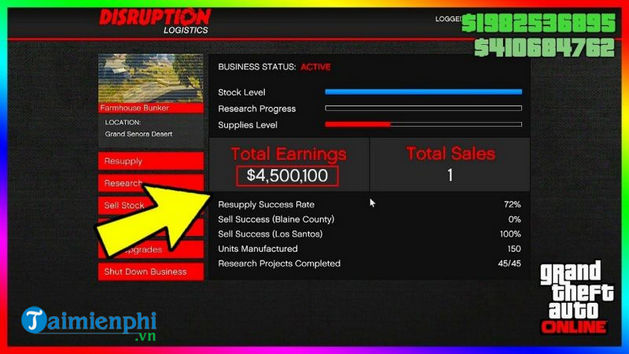
Sau đó, bạn chỉ cần đi xung quanh và tham gia vào các cuộc đua và chiến đấu. Tiếp theo hãy quay trở về hầm của bạn và nhìn vào màn hình bảo vệ của bạn. Bằng cách làm những điều đơn giản này, ngay cả khi bạn không có tâm trạng để chơi, bạn sẽ nhận được tiền sau mỗi 2,5 giờ.
cach kiem tien tren gta voi tinh nang gunrunning 2

Với hầm trong GTA, bạn có thể dễ dàng kiếm được tối đa 2 triệu $ mỗi ngày, có thể nhiều hơn với một MC. Trong bản cập nhật Gunrunning của GTA, hãy ghi nhớ những điều này để có thể kiếm nhiều tiền hơn là:

1) Tránh chi tiêu không cần thiết và mua những thứ không giúp bạn kiếm được nhiều tiền.
2) Tận dụng các tuần có lợi cho bạn như các tuần khi bạn được trả gấp đôi cho các công việc dễ dàng.

https://thuthuat.taimienphi.vn/cach-kiem-tien-tren-gta-voi-tinh-nang-gunrunning-59050n.aspx
Hiện nay GTA 5 là phiên bản mới nhất, có rất nhiều mẹo để bạn kiếm tiền nhanh trong game, nếu chưa nắm được bí quyết, các bạn tham khảo Cách kiếm tiền trong GTA 5 nhanh tại đây.

Tác giả: Lộc Ngô     (4.0★- 3 đánh giá)  ĐG của bạn?


Bài viết liên quan

Cách tăng cấp nhanh trong GTA Online 2021
Cách nhận tên lửa Oppressor MK2 trong GTA Online
Cách tăng chỉ số nhân vật trong GTA 5 Online
Bản cập nhật 1.32 GTA 5 có gì mới ?
Top 5 súng trường tốt nhất trong GTA Online
Từ khoá liên quan:

Kiếm tiền trong GTA

, kiếm tiền từ Gunrunning, tính năng Gunrunning trong GTA,

SOFT LIÊN QUAN
  • GTA Online

    Game hành động online nhiều người chơi

    GTA Online hay Grand Theft Auto Online là phiên bản online hỗ trợ nhiều người chơi trực tuyến, là bản mở rộng của game cướp đường phố GTA 5 với bối cảnh tại nươc Mỹ và những câu chuyện hấp dẫn về thế giới tội phạm. GTA Online có chế độ chơi online Multiplayer cùng nhiều nội dung độc quyền, game cũng sở hữu nền đồ họa 4K với tốc độ khung hình 60FPS ấn tượng, hệ thống tạo nhân vật có tính tùy biến cao.

Tin Mới

  • Cách sửa lỗi không dùng được chuột trong GTA Vice City trên Windows 10

    Khi chơi GTA Vice City trên Windows 10, chắc hẳn nhiều game thủ đã gặp phải sự cố chuột không hoạt động. Hãy làm theo hướng dẫn của Taimienphi để khắc phục vấn đề này và quay lại cuộc phiêu lưu ngay lập tức.

  • Cách tải và chơi GTA San Andreas cho Windows 10

    Trong bộ game GTA thì GTA San Andreas là phiên bản kinh điển của series GTA đình đám, vẫn luôn mang đến khoảng thời gian giải trí tuyệt vời dù bạn đã hoàn thành game bao nhiêu lần đi chăng nữa. Trong bài viết này, Taimienphi.vn sẽ điểm qua một vài thông tin về trò chơi, cũng như chia sẻ cho bạn cách tải và chơi GTA San Andreas trên Windows 10.

  • Cách tải GTA 5, cài Grand Theft Auto V trên máy tính, laptop

    Để chơi game bắn súng cướp đường phố nổi tiếng nhất hiện nay thì trước tiên bạn cần tải GTA 5, sau đó cài Grand Theft Auto V trên máy tính hoặc laptop. Trò chơi đưa bạn đến một thế giới mở rộng lớn với nhiều hoạt động và nhiệm vụ phong phú.

  • Cách thay đổi vị trí Taskbar trên Windows 11 sang bên trái, phải, trên, dưới

    Windows 11 mang những thay đổi ấn tượng về giao diện, đặc biệt là thanh Taskbar chứa các biểu tượng đã được căn ra giữa màn hình. Tuy nhiên, nếu không quen với điều này, bạn hoàn toàn có thể đưa nó về vị trí bên trái quen thuộc như các phiên bản Windows trước đây. Bài viết sẽ hướng dẫn bạn cách thay đổi vị trí Taskbar trên Windows 11 vào giữa hoặc sang bên trái.